
Flore est salariée : 350 000 F de salaire chaque mois, 80 000 F de loyer, et de temps en temps une petite mission qui complète ses revenus. En milieu de mois, elle n'a pourtant aucun moyen fiable de savoir combien il lui reste réellement, ni jusqu'à quand ça va tenir — juste le souvenir approximatif de ce qu'elle a sorti au distributeur. L'an dernier, à la déclaration IRPP, elle a dû reconstituer ses revenus complémentaires à la main en refouillant sa boîte mail, sans même être sûre du total.
Elle décide donc de noter, dès ce mois-ci, chaque entrée et chaque sortie d'argent dans zBilling.net — sans tableur, sans comptabilité, juste trois informations par mouvement :
La catégorie répond à « où va mon argent ? ». Le bénéficiaire, lui, est obligatoire sur chaque opération — profitons-en : c'est la fiche à laquelle on accroche ses bulletins de paie et ses quittances (étape 5), sans quoi un justificatif reçu par mail se perd dans un dossier « Téléchargements ».
Créer son espace de travail
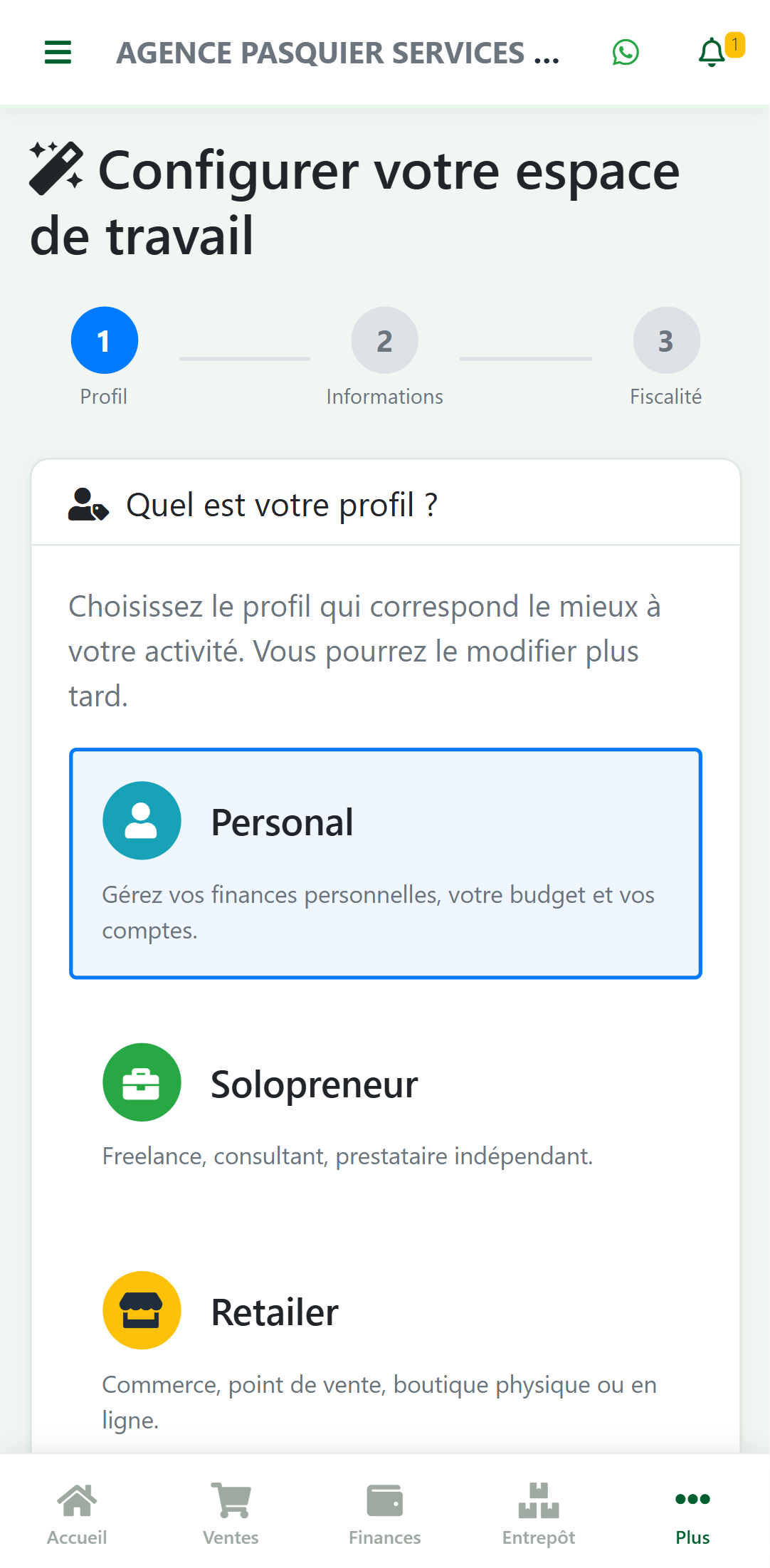
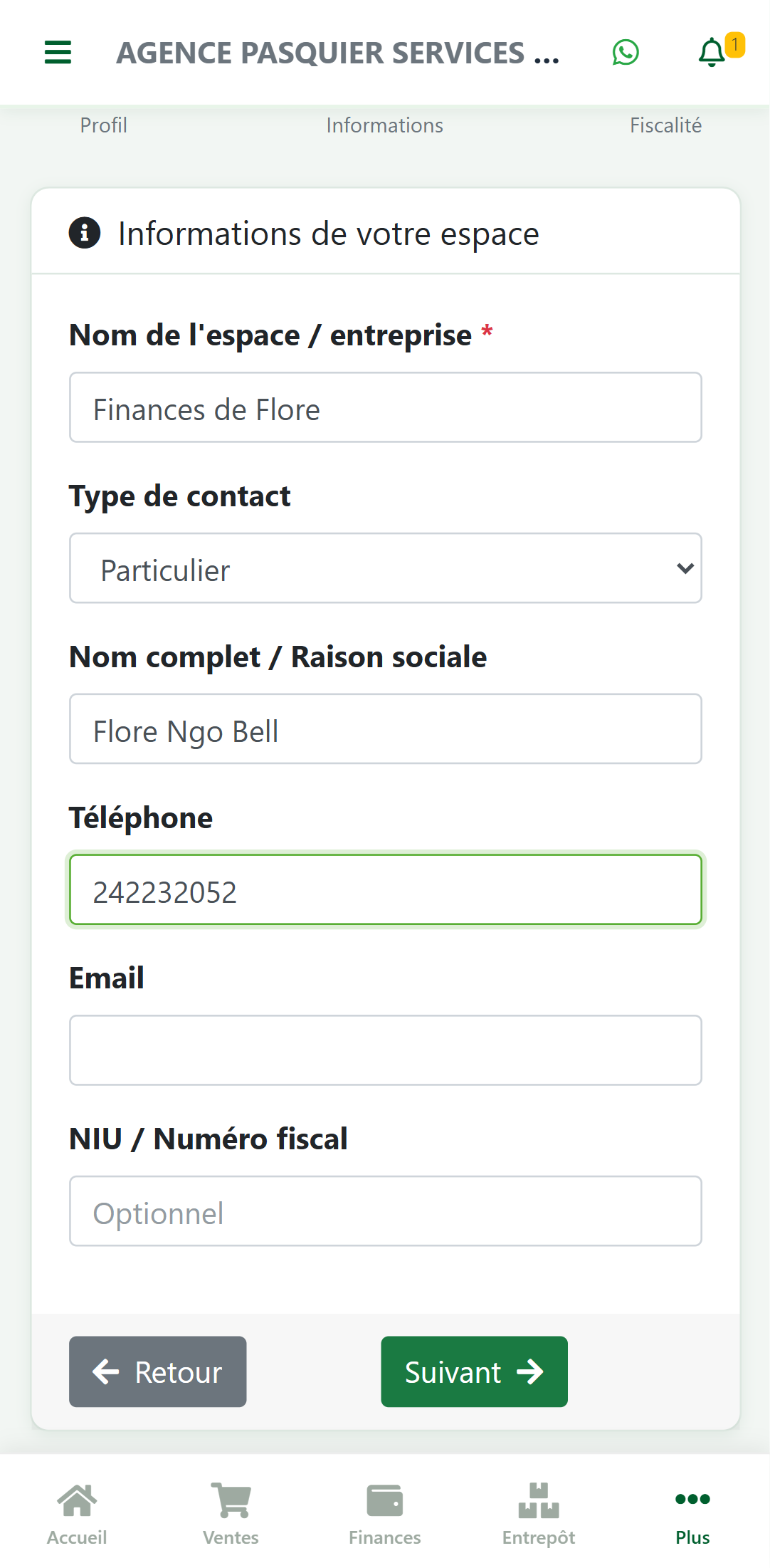
Au premier accès, l'assistant de configuration demande le type d'activité. Le profil « Personal » (affiché ainsi, en anglais, dans l'assistant — sa description reste en français : « Gérez vos finances personnelles, votre budget et vos comptes. ») suffit. Ce guide n'utilise ensuite que ses deux modules gratuits — Contacts et Finances — jamais la facturation ni les modules réservés aux espaces payants.
Créer ses comptes d'argent
Un compte par poche d'argent réelle — une caisse espèces, éventuellement un compte de paiement mobile ou bancaire. Laissez le champ Caissier sur -- Moi-même --.
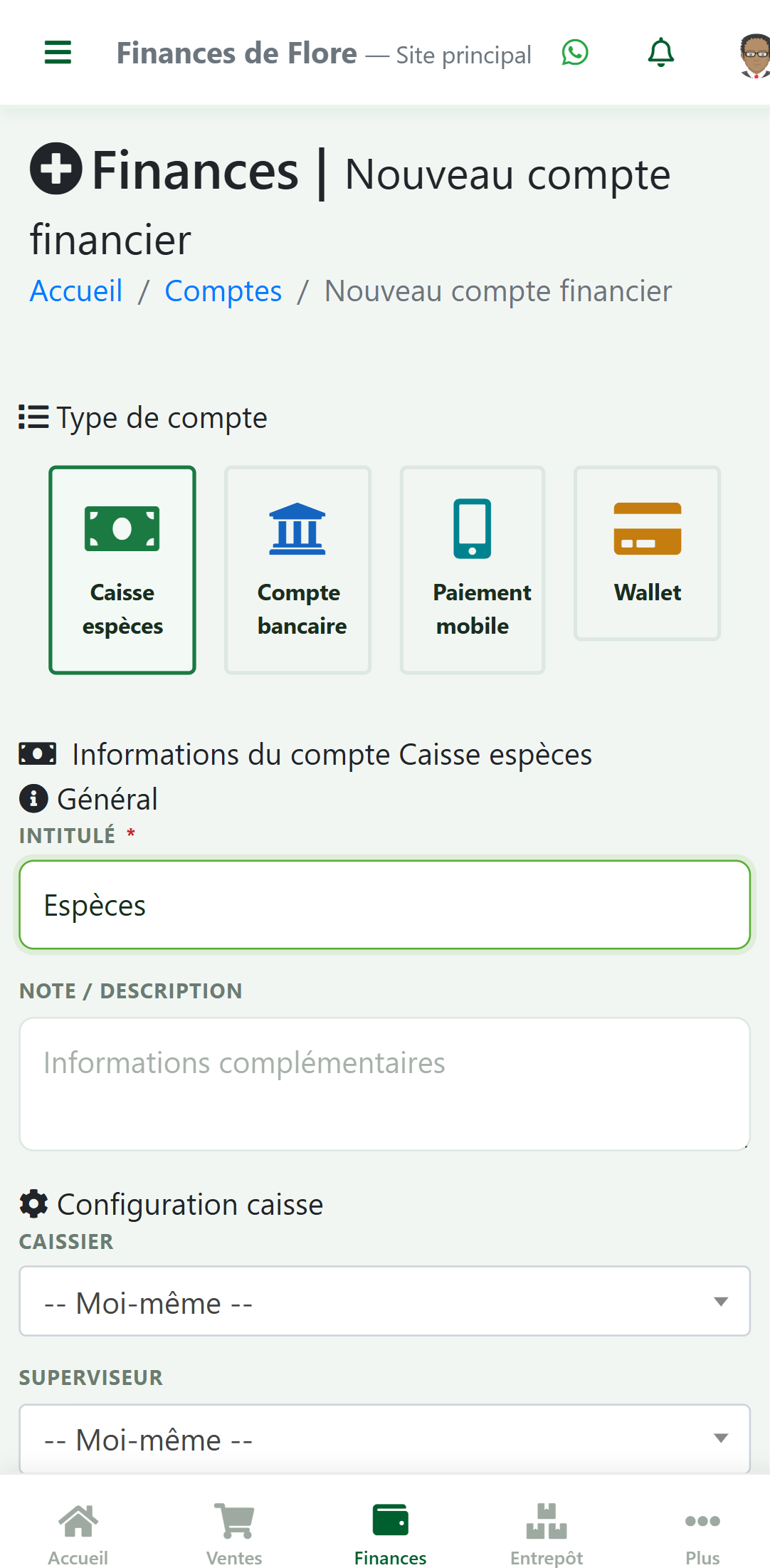
Ne créez pas un compte par catégorie de dépense. Un compte représente de l'argent qui existe physiquement quelque part. Le classement par nature se fait par la catégorie, à la saisie de chaque opération.
Créer ses contacts clés
| Contact à créer | Sert pour |
|---|---|
| Votre employeur | encaissement du salaire, dépôt des bulletins de paie |
| Votre bailleur | paiement du loyer, dépôt des quittances |
| Un client | si revenu complémentaire — encaissement, factures à archiver |
| « Dépenses courantes » | un contact générique, unique, pour toutes vos petites dépenses sans tiers particulier (voir encadré ci-dessous) |
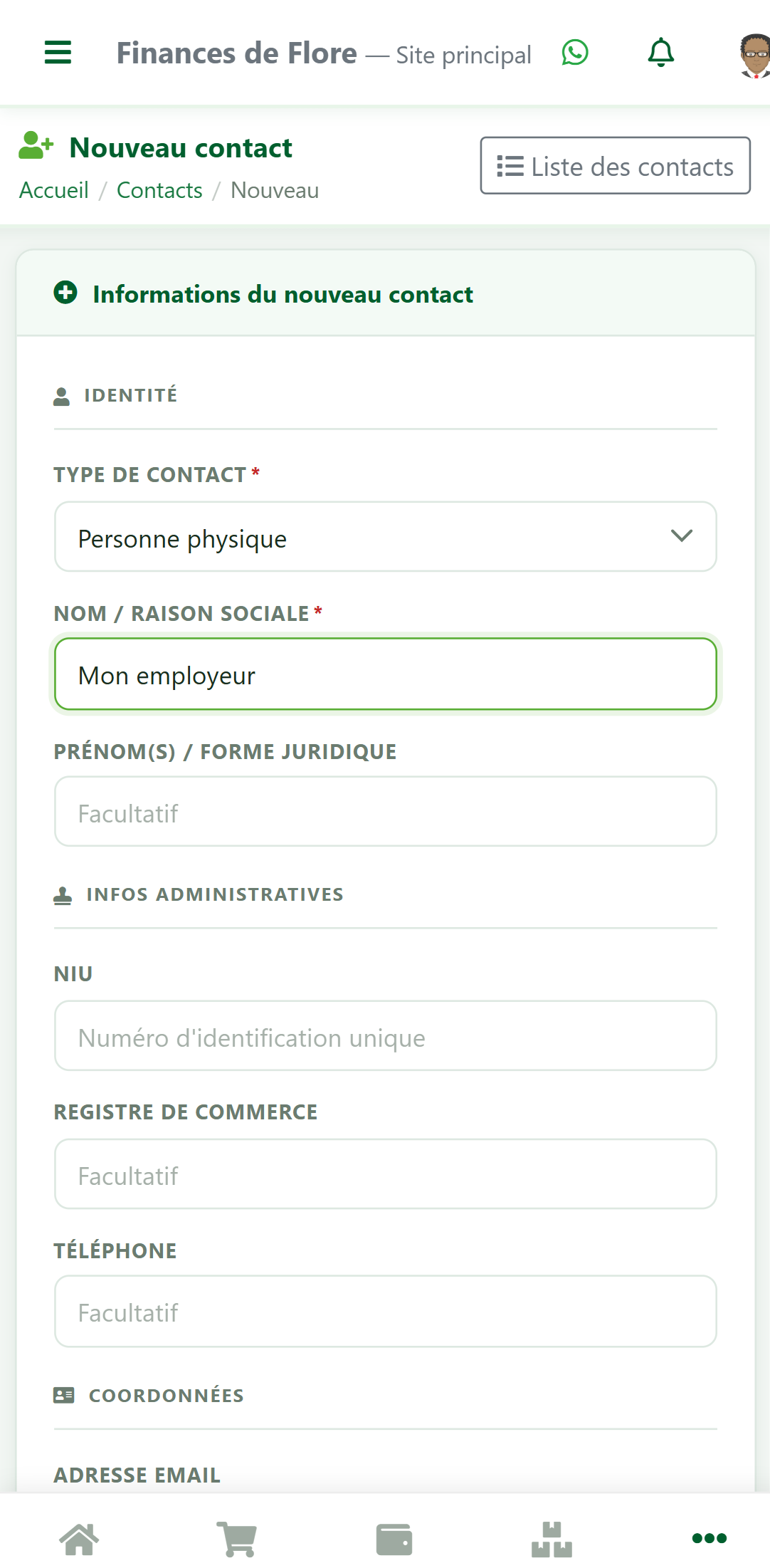
Le champ Payeur / Bénéficiaire est obligatoire sur chaque opération, même une dépense sans tiers évident (courses, transport…). Créez une bonne fois pour toutes un contact « Dépenses courantes » et réutilisez-le pour tout ce qui n'a pas de véritable interlocuteur.
Astuce — pas besoin de passer par le module Contacts : dans le formulaire d'opération, tapez un nom qui n'existe pas encore dans le champ Payeur/Bénéficiaire, et la création de contact s'ouvre automatiquement.
Enregistrer son salaire
Le virement (ou versement) mensuel de l'employeur, en Encaissement :
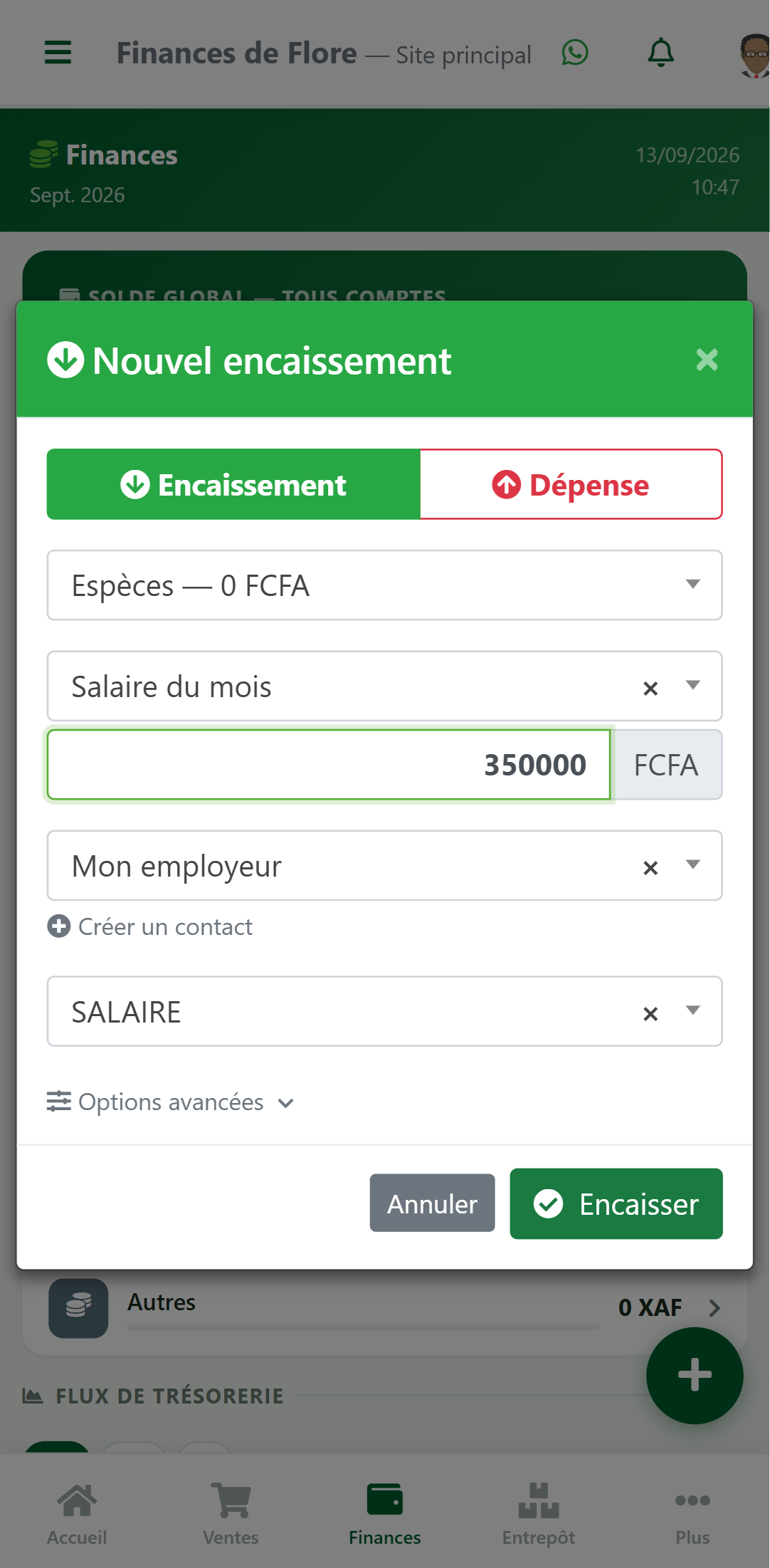
Dès la deuxième saisie, la catégorie est proposée automatiquement : la routine mensuelle se réduit à choisir le compte et confirmer le montant.
Enregistrer une dépense
Même formulaire, bascule sur Dépense :
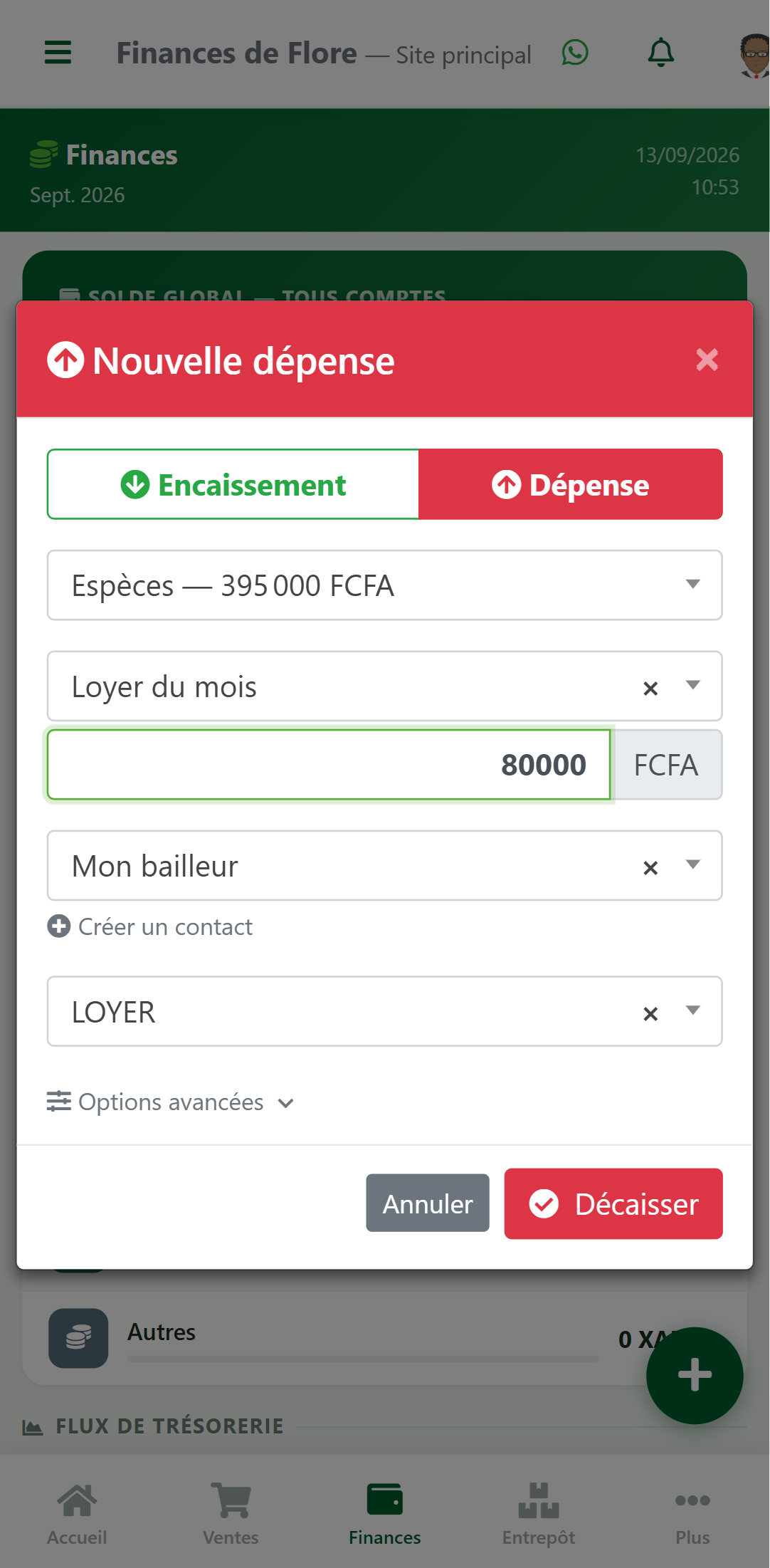
Déplacer de l'argent des Espèces vers Mobile Money est un transfert, jamais une dépense — utilisez la fonction dédiée, sinon vos charges sont artificiellement gonflées.
Revenus
- SALAIREversement mensuel de l'employeur
- REVENU COMPLEMENTAIREfreelance, location — à surveiller pour la déclaration
Dépenses
- LOYERloyer du logement
- TRANSPORTcarburant, transport en commun
- ALIMENTATIONcourses, marché
- SANTEpharmacie, consultations
- EDUCATIONfrais de scolarité
- ABONNEMENTSélectricité, eau, internet, téléphone
- DIVERStout le reste, en dernier recours
Choisissez une liste courte et tenez-vous-y : l'orthographe doit être identique d'une saisie à l'autre pour que les totaux soient justes.
Joindre ses justificatifs
zBilling.net ne permet pas aujourd'hui de joindre un fichier directement à une opération financière. En revanche, chaque fiche contact a un onglet Fichiers, avec sa propre catégorie de document — largement suffisant pour ranger l'année au fil de l'eau.
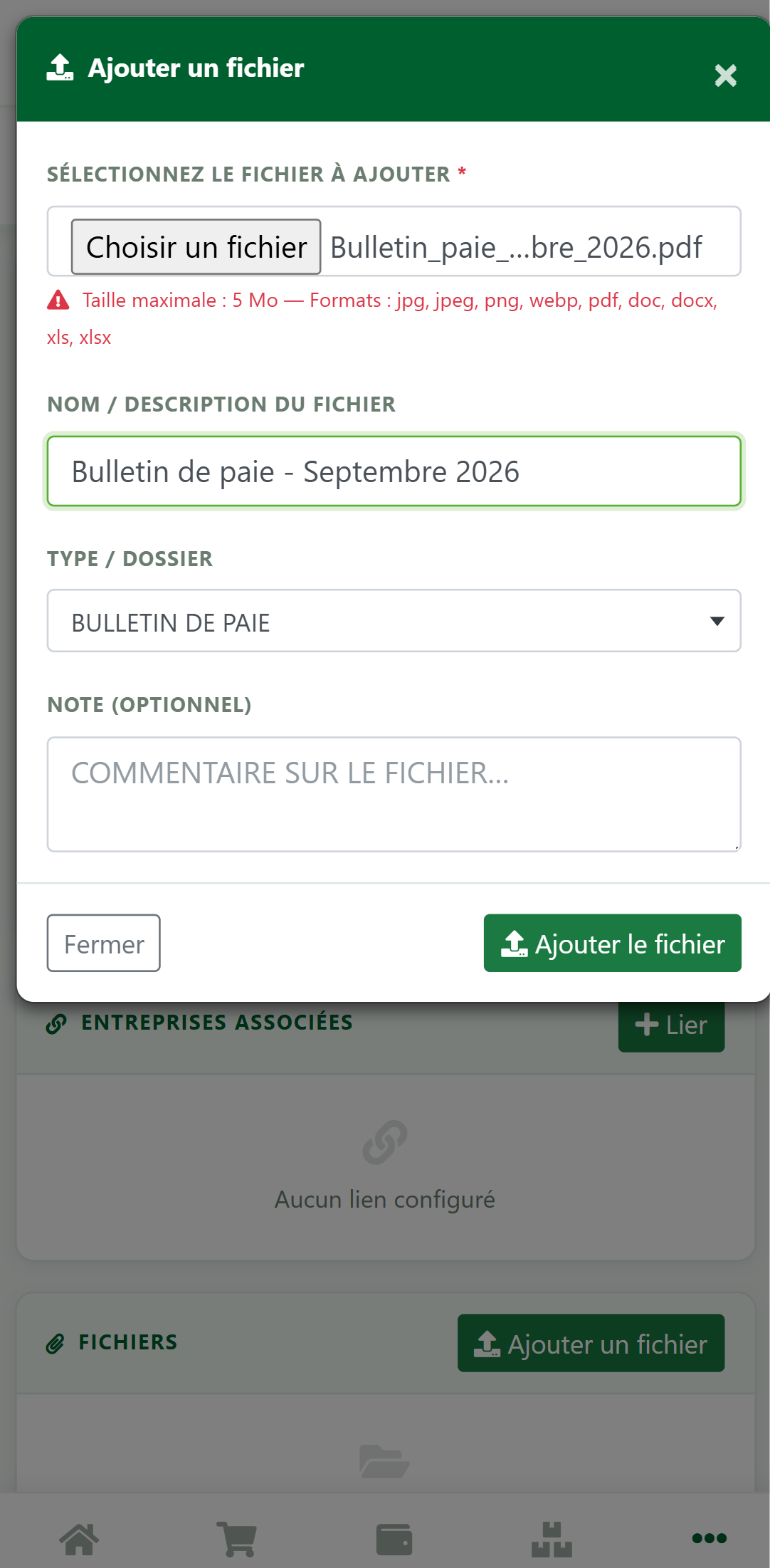
Le réflexe à prendre : chaque bulletin de paie sur la fiche de l'employeur, chaque quittance de loyer sur celle du bailleur, chaque facture de revenu complémentaire sur celle du client concerné. Le jour de la déclaration, les douze bulletins de l'année sont déjà rangés au même endroit — pas à reconstituer depuis une boîte mail.
Où va mon argent ?
Deux écrans, deux niveaux de détail.
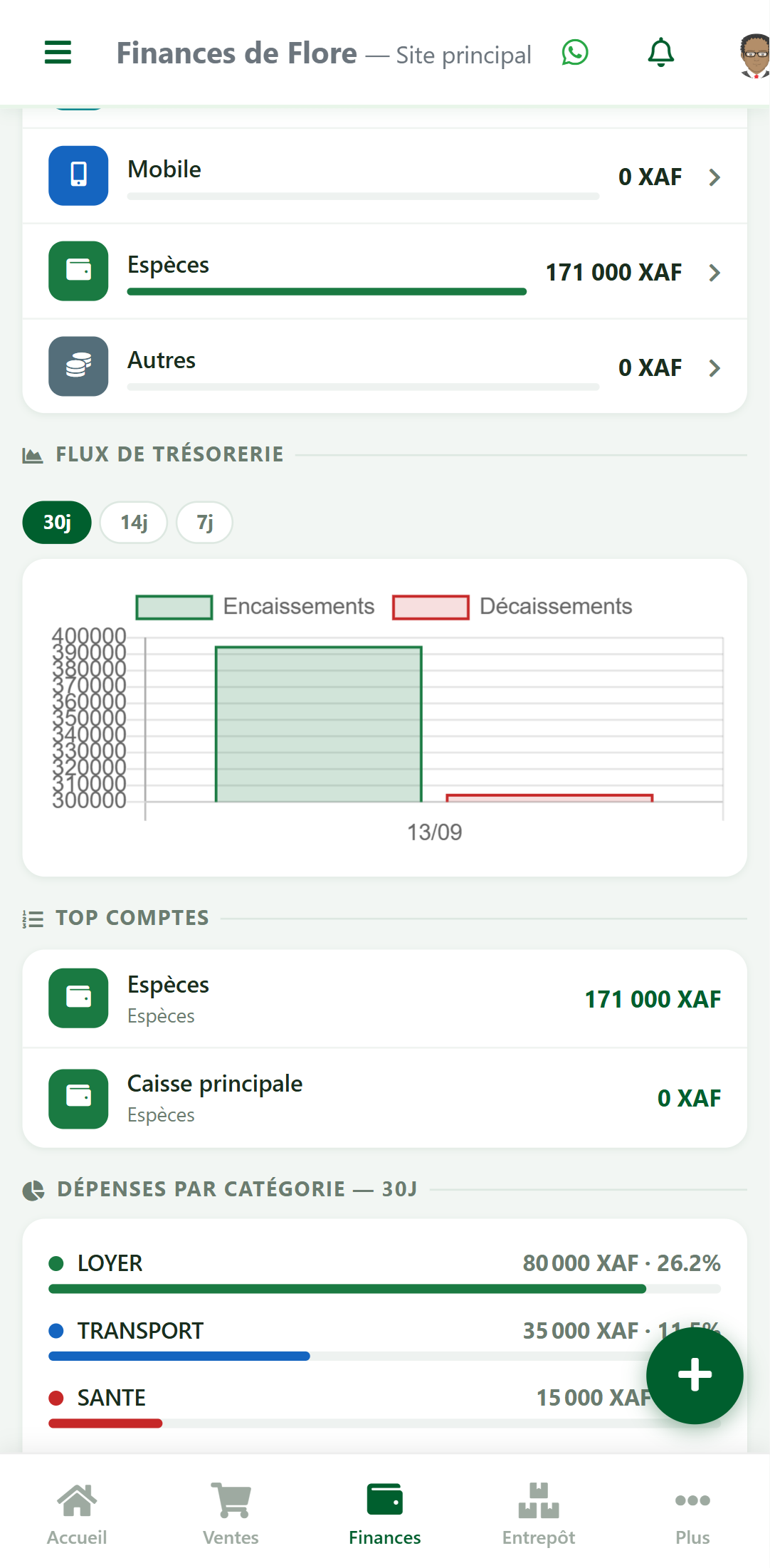
Finances → Tableau de bord donne la réponse rapide, mois courant :
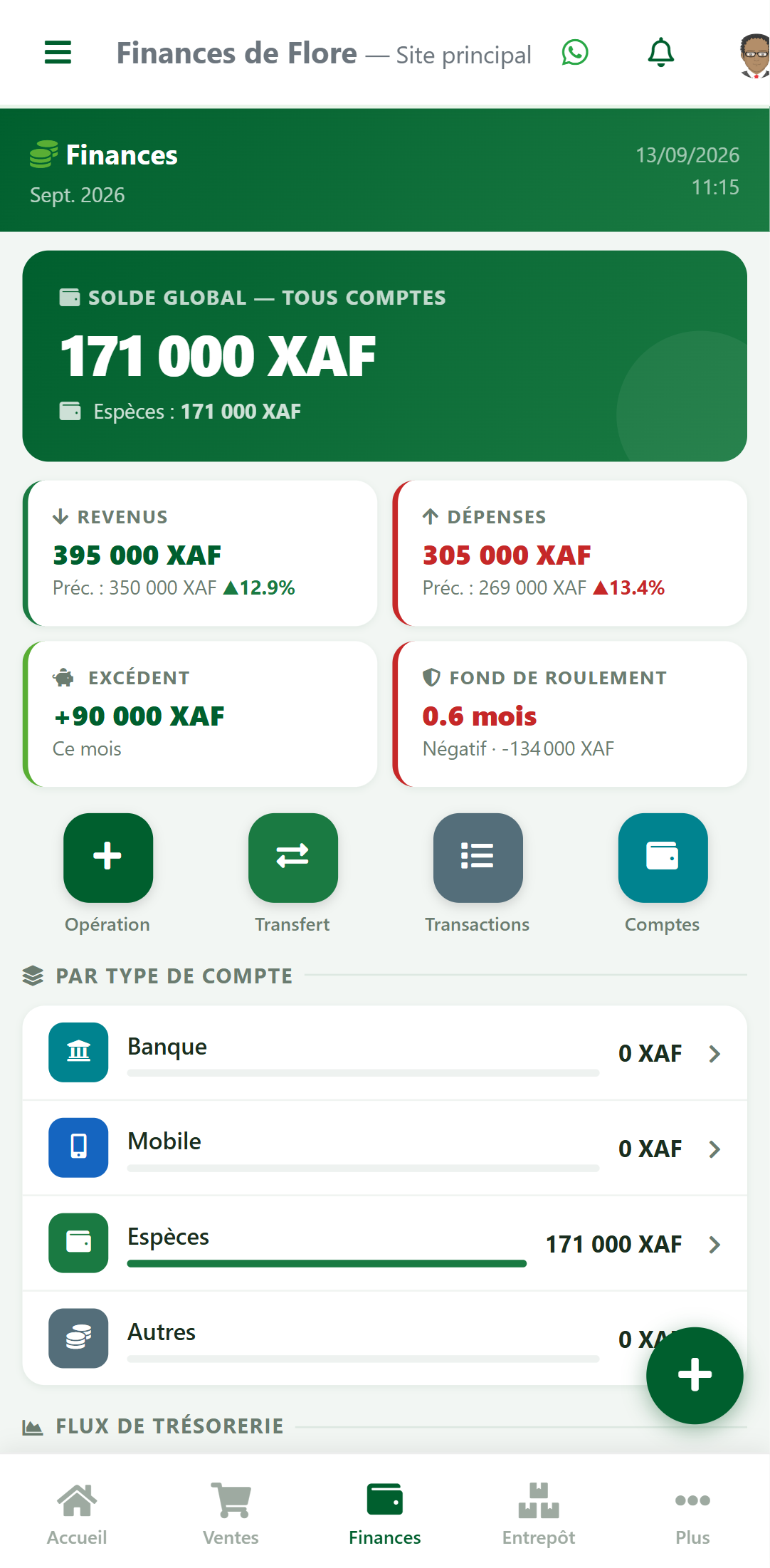
Plus bas sur le même écran, Dépenses par catégorie — 30j classe déjà les postes du plus gros au plus petit :
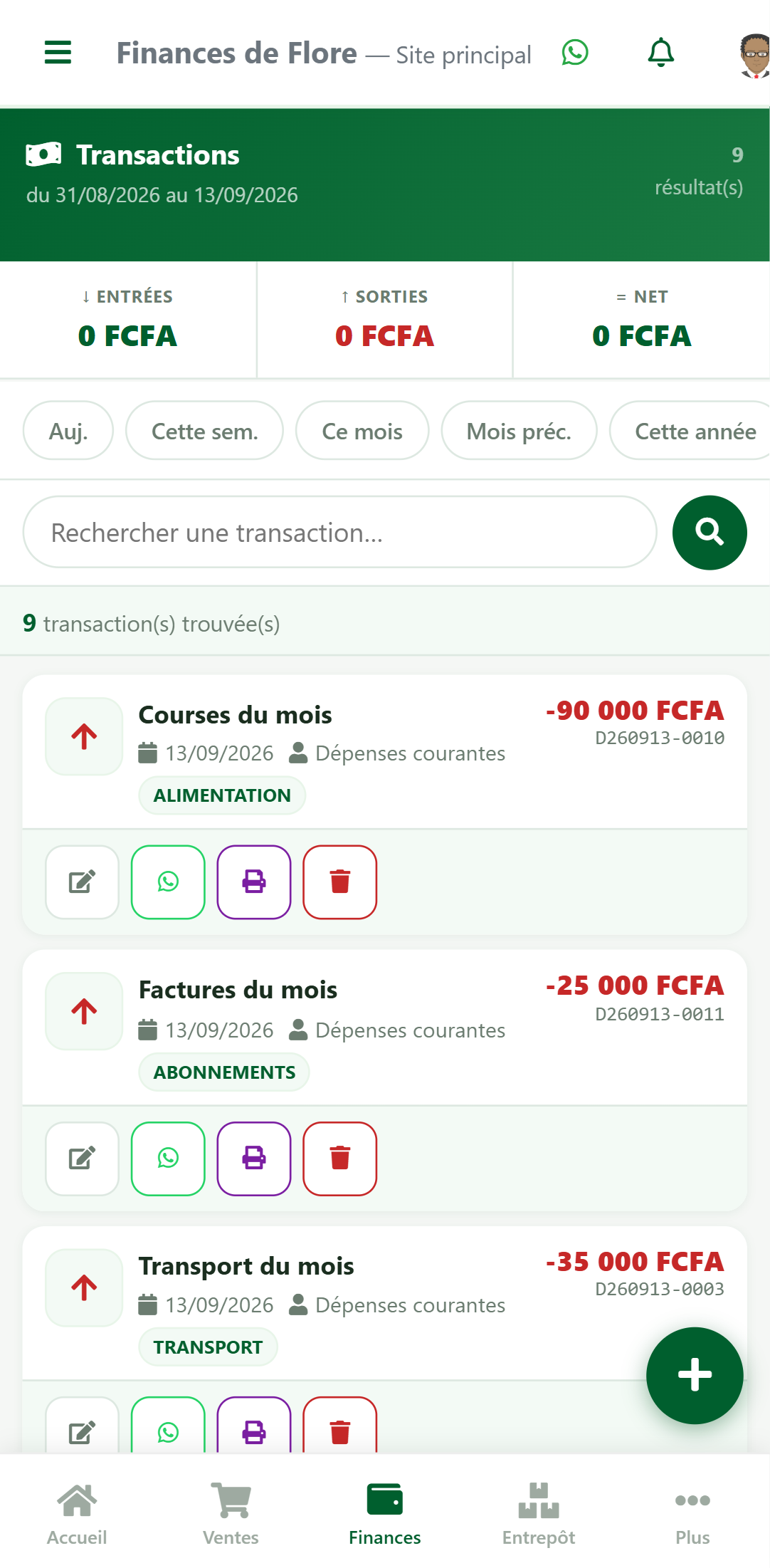
Finances → Transactions, pour le détail ligne par ligne : filtrez par Période rapide (Ce mois, Cette année…), chaque opération porte déjà sa catégorie.
Pour un tableau comparatif sur plusieurs mois : cliquez Exporter — le CSV liste chaque opération avec sa colonne Catégorie — puis faites un tableau croisé dynamique dans Excel ou Google Sheets (Catégorie en lignes, Décaissement en valeurs).
Combien de temps Flore peut-elle tenir avec son argent actuel ?
Le tableau de bord estime directement son autonomie financière à partir de sa trésorerie disponible et de ses charges récurrentes. Deux indicateurs sont affichés :
Réserve après charges
Ce qui resterait de sa trésorerie après avoir couvert l'équivalent d'un mois de charges récurrentes.
Couverture estimée
Le nombre approximatif de mois pendant lesquels sa trésorerie actuelle pourrait couvrir ce niveau de charges.
zBilling.net affiche ensuite un indicateur Sain, Tendu ou Négatif pour permettre une lecture rapide de la situation.
Résultat réel de Flore après seulement deux mois d'utilisation : réserve de −134 000 F, badge « Négatif ». Rien d'alarmant en soi — chaque mois excédentaire supplémentaire (elle vient d'en boucler un à +90 000 F) fait remonter ce chiffre. C'est justement l'intérêt de ces deux indicateurs : avoir un excédent positif chaque mois ne suffit pas si la réserve accumulée reste mince.
Un mois complet
| Poste | Détail | Montant |
|---|---|---|
| Revenus | SALAIRE — versement de l'employeur | 350 000 F |
| REVENU COMPLEMENTAIRE — une mission ponctuelle | 45 000 F | |
| Total revenus | 395 000 F | |
| Dépenses | ALIMENTATION | 90 000 F |
| LOYER | 80 000 F | |
| EDUCATION | 40 000 F | |
| TRANSPORT | 35 000 F | |
| ABONNEMENTS | 25 000 F | |
| DIVERS | 20 000 F | |
| SANTE | 15 000 F | |
| Total dépenses | 305 000 F | |
| Excédent du mois | 90 000 F |
Préparer sa déclaration IRPP
En fin d'année (ou à la période exigée), la reconstitution tient en quelques clics :
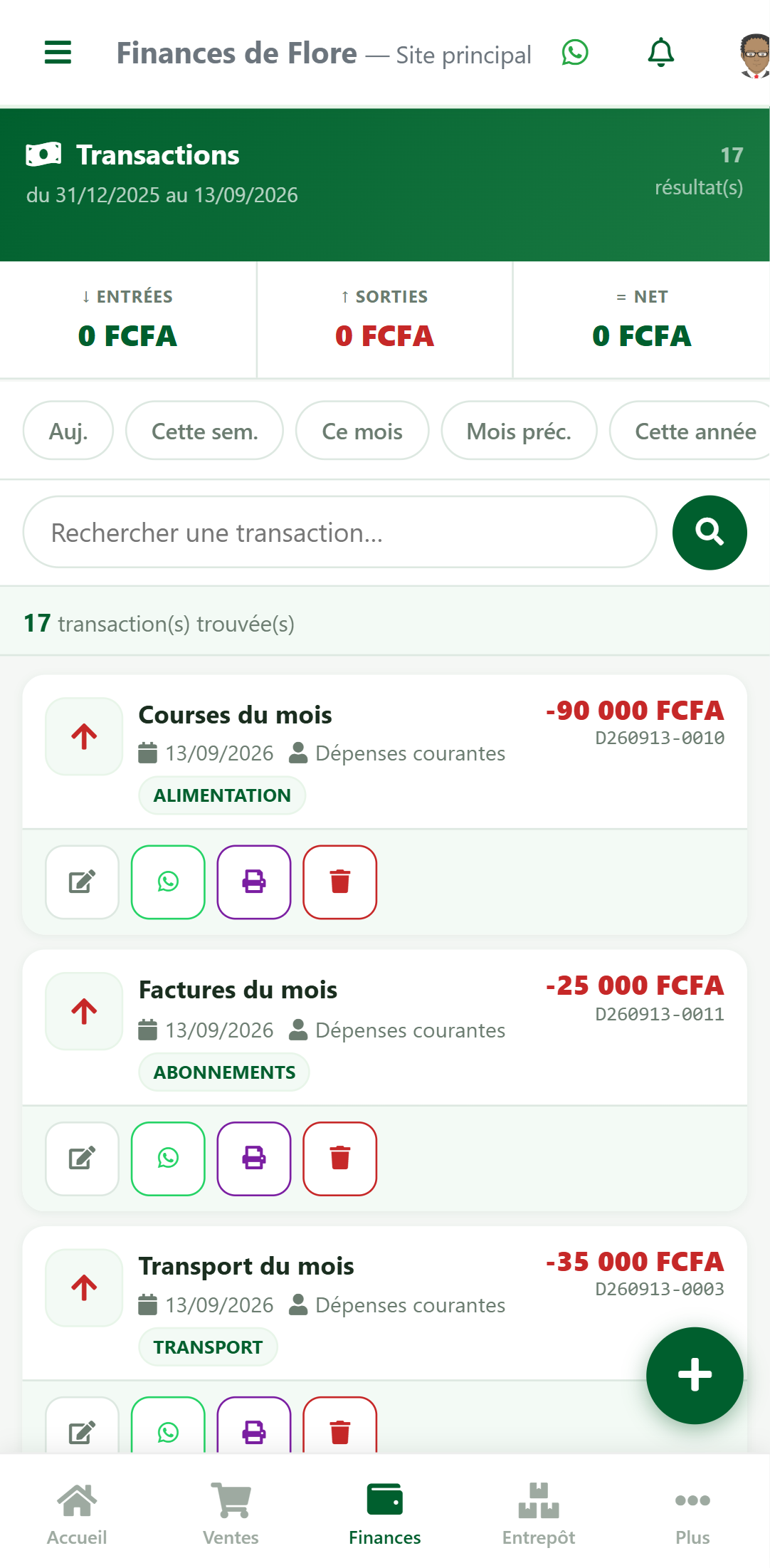
- 1Finances → Transactions → Période rapide Cette année.
- 2Filtrez Catégories → SALAIRE : le cumul annuel versé par l'employeur, à recouper avec son attestation de salaire (l'IRPP y est en général déjà retenu à la source).
- 3Filtrez Catégories → REVENU COMPLEMENTAIRE : ce qui a été perçu en dehors du salaire — souvent la part qui doit réellement être déclarée soi-même.
- 4Exporter le résultat : le CSV contient déjà Catégorie, Partenaire et Montants, prêt pour un comptable ou un dossier.
- 5Récupérer les fichiers déposés sur les fiches Employeur/Bailleur (étape 5) — les bulletins de paie de l'année y sont déjà.
Important — zBilling.net reconstitue les chiffres et range les pièces ; il ne calcule pas l'IRPP dû ni ne détermine ce qui est déductible dans chaque situation. Ce point se vérifie avec le centre des impôts ou un comptable.
Les réflexes à prendre
- 1Toujours écrire ses catégories à l'identique. SALAIRE et Salaire produisent deux lignes distinctes dans les totaux.
- 2Enregistrer le jour même. Un budget qui prend deux mois de retard ne répond plus à « où va mon argent ? ».
- 3Ne pas confondre transfert et dépense. Déplacer de l'argent entre ses propres comptes n'est jamais une dépense.
- 4Joindre chaque bulletin/quittance le jour où on le reçoit — pas en fin d'année, quand la moitié aura disparu de la boîte mail.
- 5Vérifier la période avant de conclure. Le Tableau de bord ne montre que le mois courant et le précédent ; pour l'année entière, toujours passer par Transactions avec un filtre de dates explicite.
Ce que ce guide ne couvre pas
Volontairement limité aux deux modules gratuits de l'espace Personnel :
- pas de calcul automatique de l'IRPP dû, ni de détermination des charges déductibles — un sujet fiscal, pas un module zBilling.net ;
- pas de pièce jointe directement sur une opération financière (contournement : la fiche contact, étape 5) ;
- pas de rappel automatique d'échéance fiscale ;
- pas de comparatif automatique sur plusieurs mois — le widget « Dépenses par catégorie » du Tableau de bord ne couvre que les 30 derniers jours, au-delà il passe par l'export CSV de la section « Où va mon argent ».
Contacts et Finances suffisent de bout en bout : le reste de zBilling.net (facturation, stocks, RH…) relève des espaces payants et n'est pas nécessaire pour ce cas d'usage.
Contacts et Finances sont disponibles gratuitement dans l'espace Personnel — sans carte bancaire.
