
Josué possède un petit parc de plusieurs taxis. Chaque soir, les chauffeurs lui reversent la recette de la journée — l'un d'eux lui a un jour remis 12 000 F en expliquant que « c'était calme, à cause de la pluie ». Josué n'a aucun moyen de vérifier si c'est vrai, ni de savoir si TAXI-01 rapporte réellement plus ou moins que les autres véhicules sur la durée.
Il décide d'enregistrer chaque versement et chaque dépense, véhicule par véhicule, dans zBilling.net. Chaque fois que de l'argent entre ou sort, l'application ne demande que trois informations. Le bénéficiaire est la clé du système : c'est lui qui permet, à tout moment, de regrouper toutes les recettes et toutes les dépenses d'un même véhicule.
Créer votre espace de travail
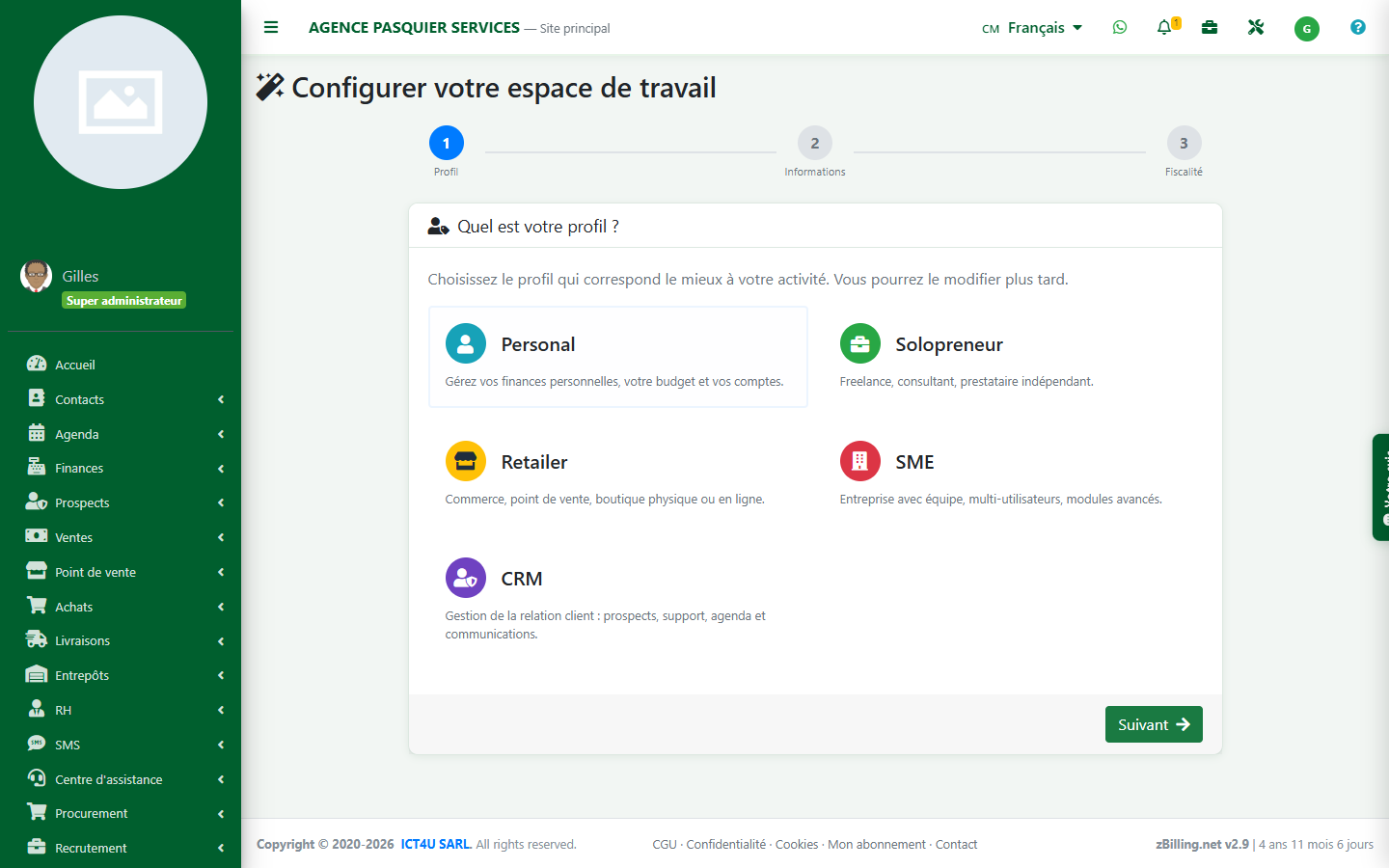
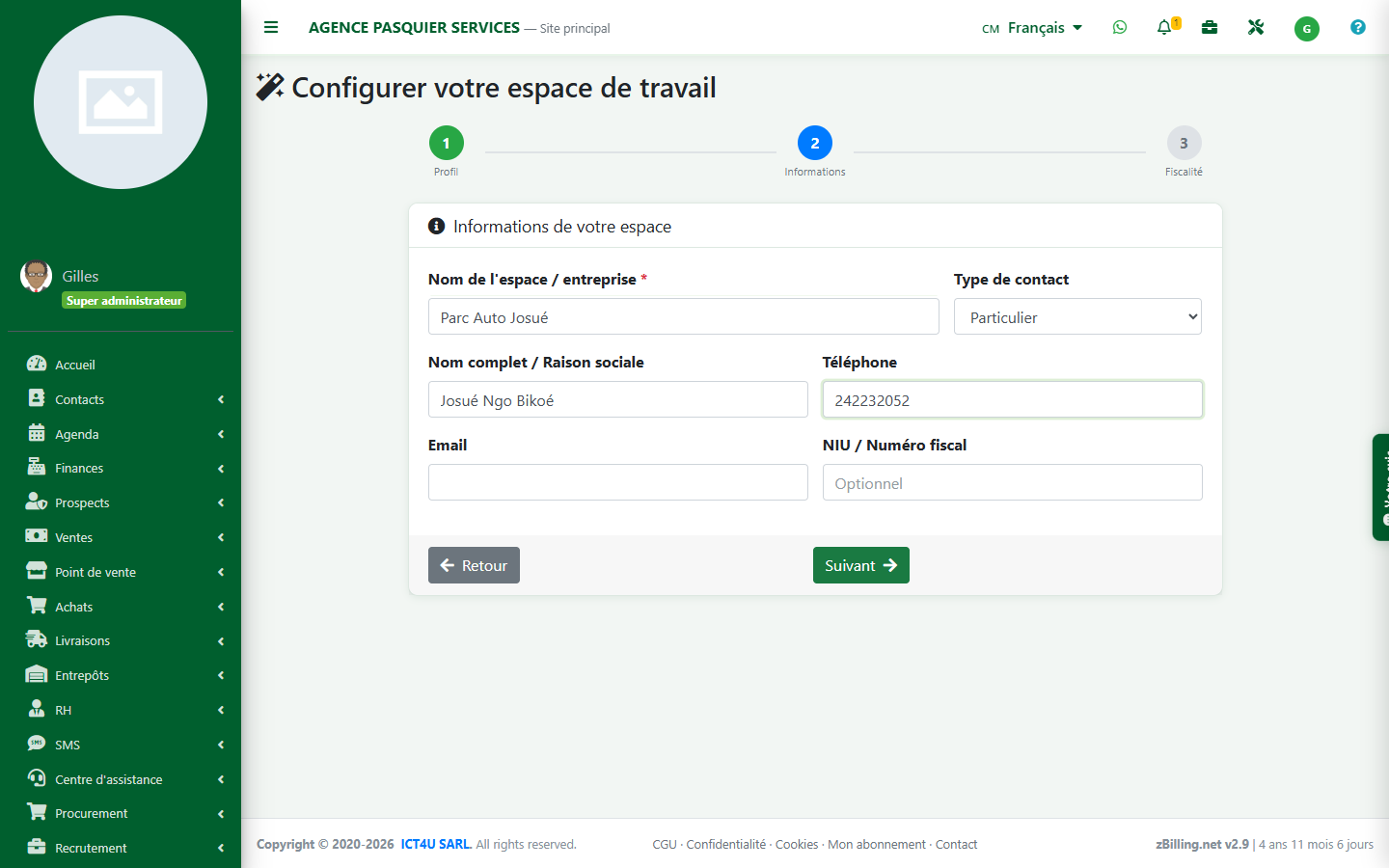
Au premier accès, l'assistant de configuration demande le type d'activité. Pour un usage personnel — suivre son propre parc, sans facturation ni équipe — le profil Personnel suffit : il ouvre uniquement Contacts, Agenda et Finances, sans le reste des modules métier.
Créer vos comptes d'argent
Créez un compte par poche d'argent réelle — une caisse espèces, éventuellement un compte de paiement mobile si vous encaissez par Orange Money ou MTN MoMo. Laissez le champ Caissier sur « Moi-même ».
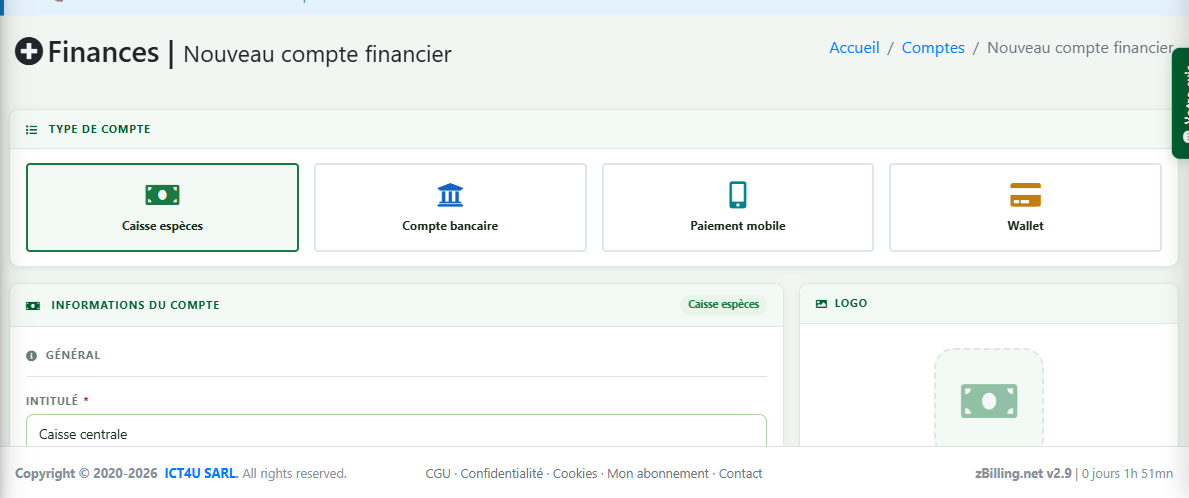
Ne créez pas un compte par taxi. Un compte représente de l'argent qui existe physiquement quelque part. Le suivi par véhicule se fait par le bénéficiaire, à l'étape suivante.
Créer un contact par taxi
| Champ | Quoi mettre |
|---|---|
| Nom(s) | TAXI-01 — CE 123 AB (numéro d'ordre + plaque) |
| Téléphone | le numéro du chauffeur en poste |
| Note | modèle, année, date d'achat, nom du chauffeur |
Numérotez vos véhicules (TAXI-01, TAXI-02…) — ils resteront groupés et dans l'ordre dans toutes les listes déroulantes. Créez aussi un contact PARC — CHARGES COMMUNES, qui recevra les dépenses non rattachables à un véhicule en particulier (patente, frais de bureau).
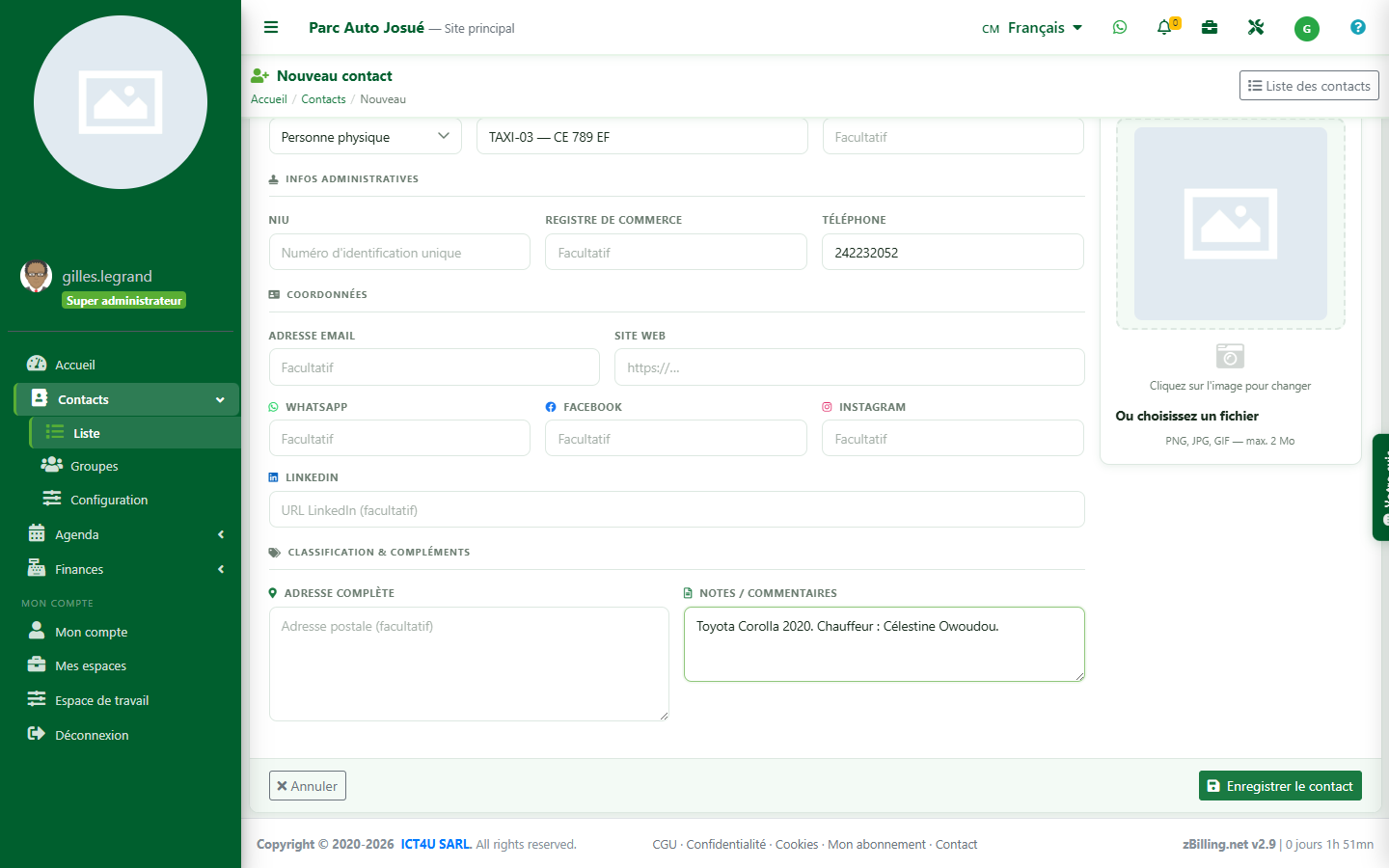
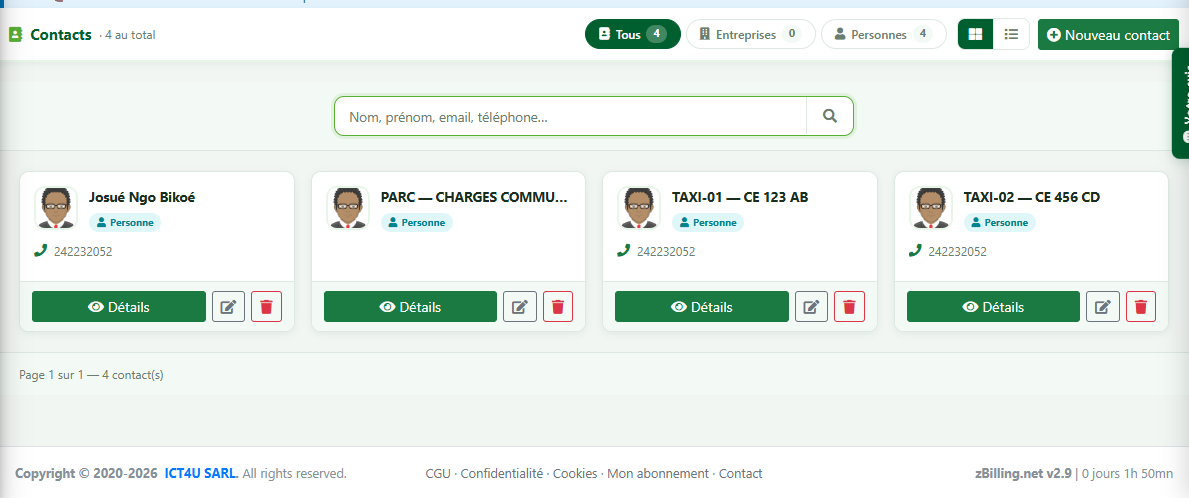
Astuce — pas besoin de passer par le module Contacts : dans le formulaire de saisie d'une opération, tapez un nom qui n'existe pas encore dans le champ Partenaire, et la création de contact s'ouvre automatiquement, pré-remplie.
Saisir une recette
Le versement quotidien d'un chauffeur, en Encaissement :
| Champ | Valeur |
|---|---|
| Opération | Encaissement |
| Libellé | Versement journalier |
| Montant | 12 000 |
| Catégorie | RECETTE TAXI |
| Partenaire | TAXI-01 — CE 123 AB |
| Note | Chauffeur : Achille Mbarga |
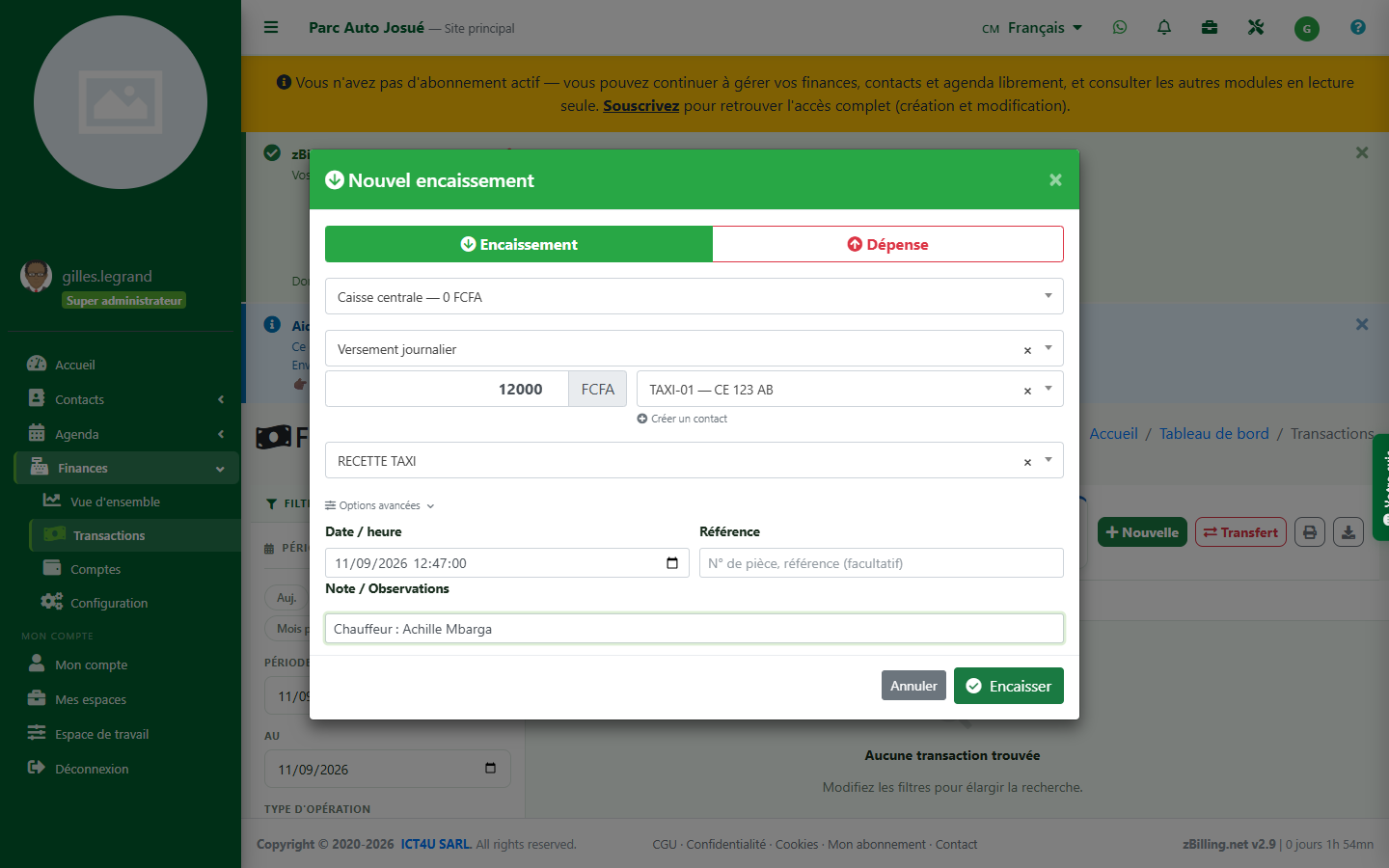
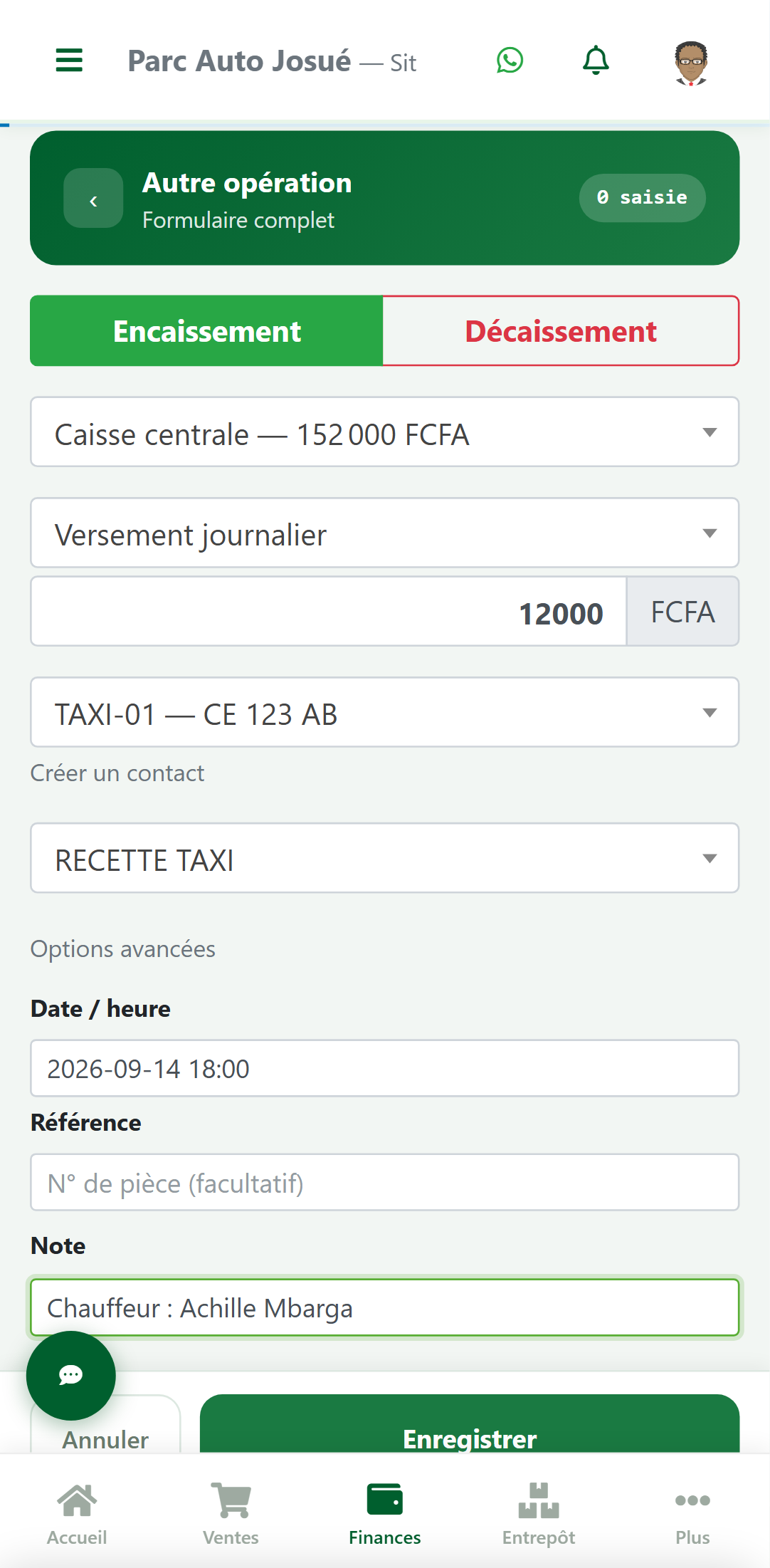
Dès la deuxième saisie, le libellé et la catégorie sont proposés automatiquement : la routine quotidienne se réduit à choisir le taxi et taper le montant.
Saisir une dépense
Même écran, bascule sur Dépense :
| Champ | Valeur |
|---|---|
| Opération | Dépense |
| Libellé | Plein 20 L |
| Montant | 15 000 |
| Catégorie | CARBURANT |
| Partenaire | TAXI-01 — CE 123 AB |
| Note | Station Total Akwa |
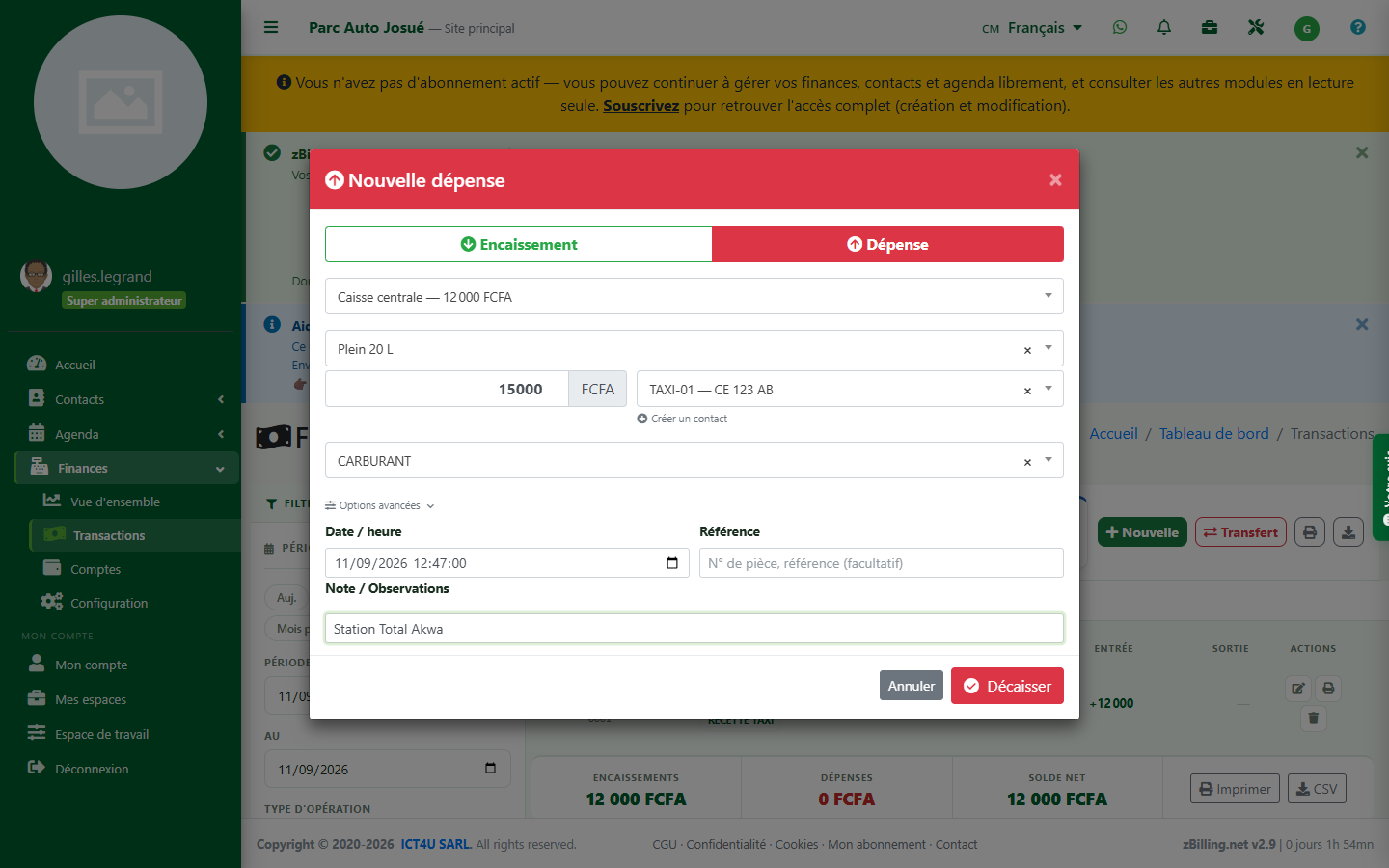
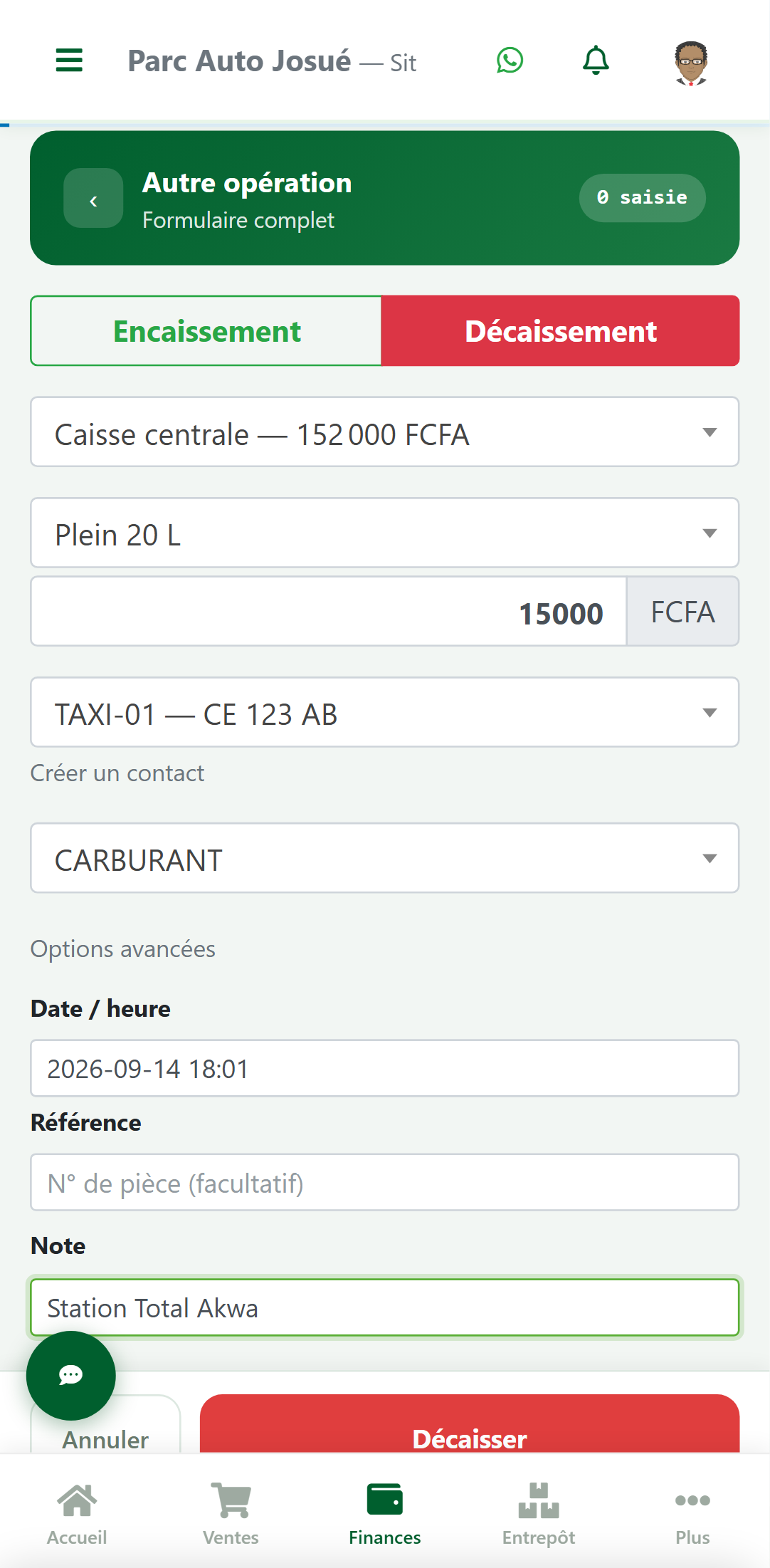
Le partenaire d'une dépense est le taxi concerné, jamais le garagiste ni la station-service. C'est ce qui permet de rattacher la dépense au bon véhicule — le fournisseur se met dans le libellé ou la note.
Recettes
- RECETTE TAXIversement quotidien du chauffeur
- AUTRE RECETTEcourse spéciale, location à la journée
Dépenses
- CARBURANTessence, gasoil
- ENTRETIENvidange, lavage, main-d'œuvre
- PIECESpneus, batterie, pièces détachées
- DOCUMENTSassurance, visite technique, patente
- AMENDEScontraventions, fourrière
- CHAUFFEURsalaire, prime, avance
- CHARGES COMMUNESdépenses du parc, non rattachables à un véhicule
Choisissez une liste courte et tenez-vous-y : l'orthographe doit être identique d'une saisie à l'autre pour que les totaux soient justes.
Savoir ce que rapporte un taxi
Dans le panneau de filtres : Période rapide → Ce mois (l'écran s'ouvre par défaut sur la seule journée en cours), puis Bénéficiaire → TAXI-01.
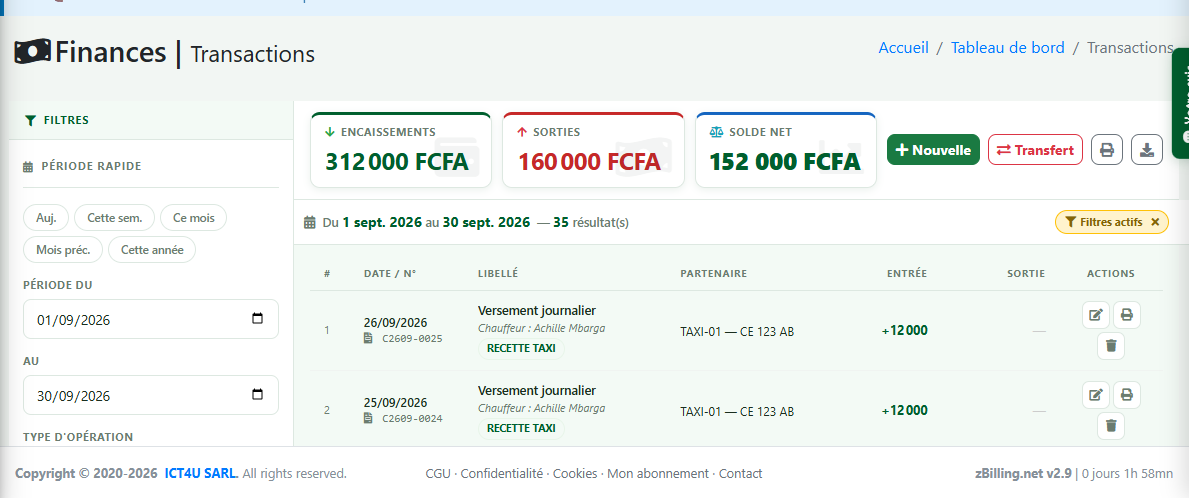
Les indicateurs en haut de l'écran répondent directement : ce taxi a rapporté 152 000 F ce mois-ci.
Comprendre le détailAjoutez le filtre Catégories pour répondre à « pourquoi celui-là coûte cher ? »
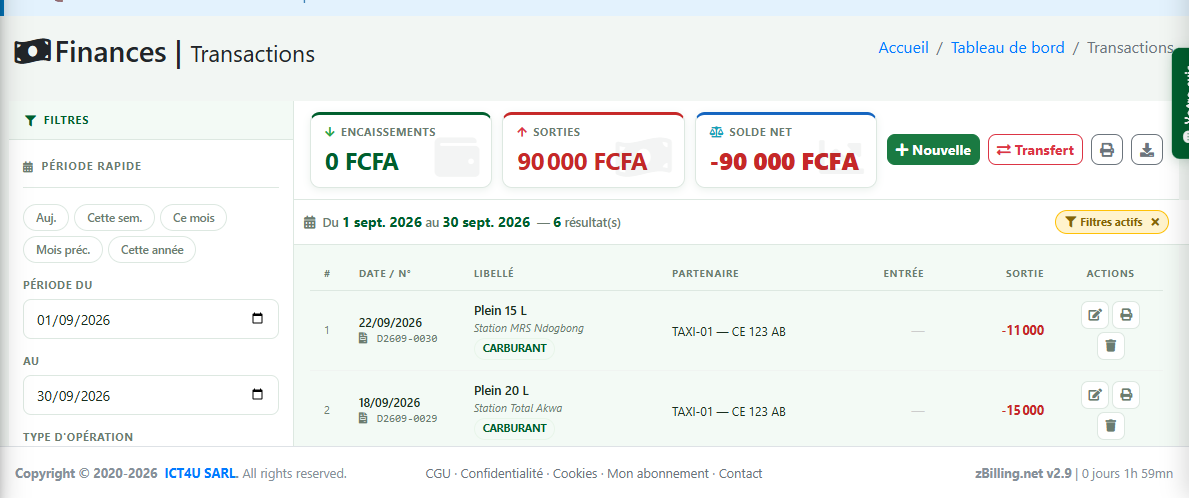
Il n'existe pas encore d'écran qui classe les véhicules entre eux. Pour le tableau comparatif complet : sélectionnez la période sans filtrer sur un bénéficiaire, cliquez Exporter — le CSV contient une colonne Partenaire — puis faites un tableau croisé dynamique (Partenaire en lignes, Encaissement/Décaissement en valeurs) dans Excel ou Google Sheets.
Un mois de TAXI-01, en chiffres
| Poste | Détail | Montant |
|---|---|---|
| Recettes | RECETTE TAXI — 26 versements de 12 000 F | 312 000 F |
| Dépenses | CARBURANT — 6 pleins | 90 000 F |
| ENTRETIEN — vidange + plaquettes | 35 000 F | |
| PIECES — un pneu | 20 000 F | |
| DOCUMENTS — 1/12 de l'assurance annuelle | 15 000 F | |
| Total dépenses | 160 000 F | |
| Résultat du véhicule | 152 000 F |
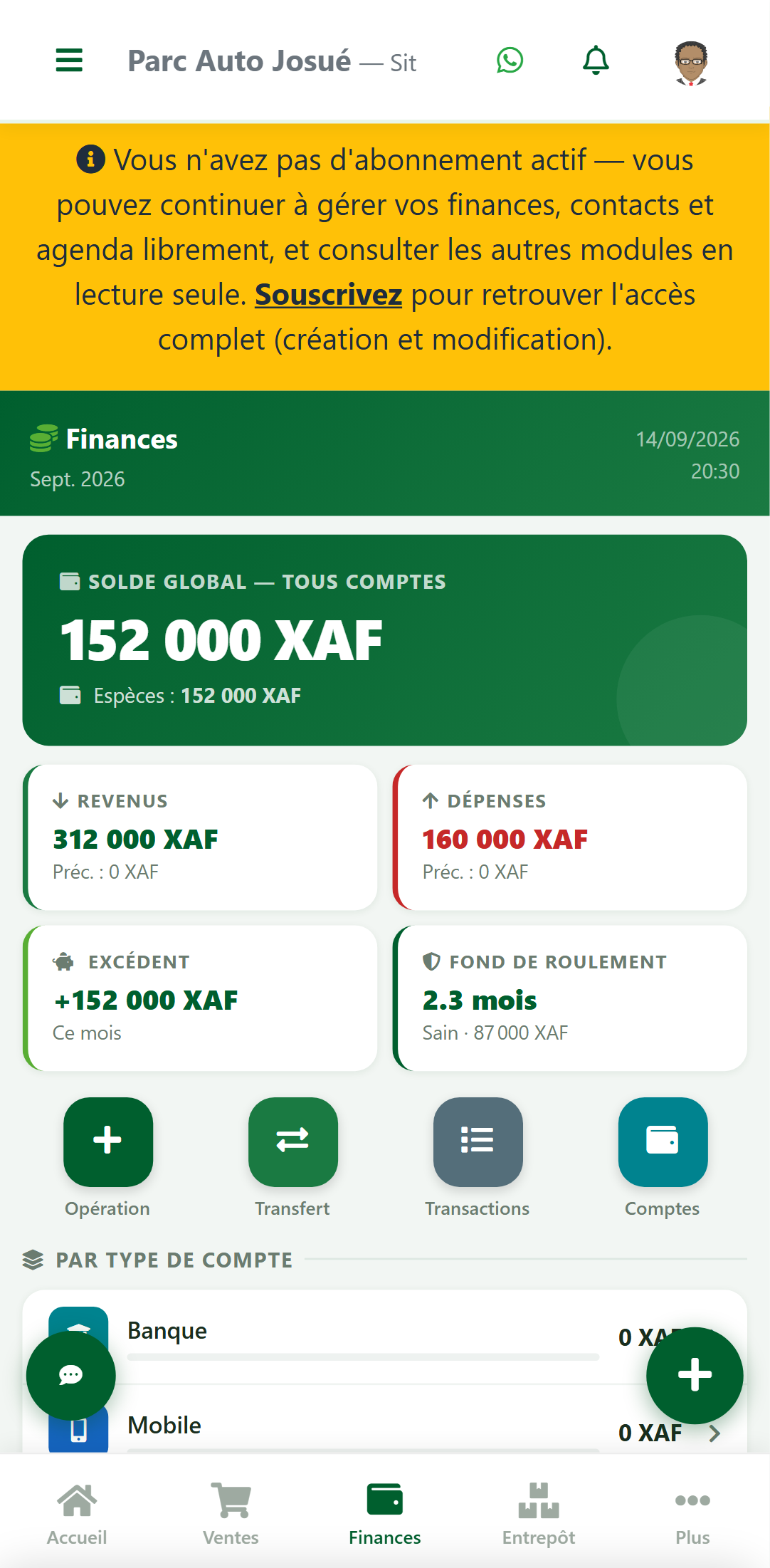
Ces mêmes chiffres, Josué les consulte le plus souvent depuis son téléphone, entre deux courses — l'interface mobile reprend le tableau de bord Finances à l'identique.
Et le suivi des chauffeurs ?
Le champ bénéficiaire est déjà occupé par le véhicule, et une opération n'en accepte qu'un seul. Pour un suivi simple : écrivez systématiquement son nom dans la Note de chaque versement, puis retrouvez tout son historique avec le filtre Mot-clé — il cherche aussi dans les notes.
Cela permet de reconstituer ce qu'un chauffeur a versé. Si vous avez aussi besoin de suivre le quota du jour ou une ardoise (ce qu'un chauffeur reste devoir), voir la variante ci-dessous — elle couvre les deux sans passer par la facturation.
Une caisse par chauffeur
Le modèle ci-dessus (un compte partagé + un contact par taxi) suffit pour savoir ce que rapporte chaque véhicule. Si vous avez besoin, en plus, de savoir à tout moment ce qu'un chauffeur a en main — pour vérifier qu'il a atteint son quota du jour, ou pour suivre une ardoise — donnez-lui sa propre caisse.
Ceci ne contredit pas le conseil de l'étape 1 (« ne créez pas un compte par taxi ») : un véhicule ne détient jamais d'argent, mais un chauffeur, si, tant qu'il n'a pas reversé sa recette. Un compte par chauffeur représente donc bien une poche d'argent réelle.
| Une caisse par chauffeur (pas par taxi) | représente le cash qu'il a physiquement en main |
| Caissier de cette caisse | le chauffeur lui-même, pas vous |
| Le bénéficiaire de chaque opération | reste le taxi, comme d'habitude |
Finances → Comptes → Nouveau compte, un compte par chauffeur en poste :
| Champ | Valeur |
|---|---|
| Intitulé | Caisse — Achille Mbarga |
| Caissier | le chauffeur (pas vous) |
Le mettre comme caissier de sa propre caisse est important : sinon, chaque opération qu'il saisit reste en attente tant que vous ne la confirmez pas vous-même (réflexe n°3).
Utilisation au fil de la journéeLe chauffeur saisit lui-même, dans sa caisse :
- ses encaissements au fil des courses (Opération = Encaissement, Partenaire = son taxi) ;
- les dépenses qu'il fait sur le véhicule (carburant, péage…), toujours avec le taxi en partenaire.
Le solde de sa caisse lui donne à tout moment ce qu'il devrait avoir en poche — il sait ainsi, sans rien calculer, s'il a atteint son quota du jour.
Le versement au propriétaireQuand le chauffeur vous remet physiquement sa recette, faites un transfert de sa caisse vers la vôtre (le montant réellement remis, pas forcément tout le solde). Le transfert matérialise le mouvement physique — ce n'est pas une dépense (réflexe n°5).
Ce que ça donne| Le chauffeur | voit en direct ce qu'il a en main et s'il a atteint son quota ; saisit lui-même ses dépenses véhicule |
| Le propriétaire | filtre les transactions par ce compte pour avoir l'historique complet d'un chauffeur ; peut saisir une dette (dépense manuelle dans sa caisse) pour matérialiser une ardoise |
Le suivi par véhicule (étape 5) continue de fonctionner à l'identique : il repose sur le partenaire de chaque opération, pas sur la caisse qui la contient.
Rotation de chauffeur : aucun souci. L'historique de la caisse de l'ancien chauffeur reste intact et filtrable indéfiniment ; créez simplement une nouvelle caisse pour le suivant.
Les 5 réflexes à prendre
- 1Toujours renseigner le bénéficiaire. Une opération sans bénéficiaire n'est rattachée à aucun véhicule et disparaîtra de vos calculs.
- 2Changer la période. L'écran Transactions s'ouvre sur la journée en cours : si vous ne voyez rien, cliquez « Ce mois ».
- 3Rester le caissier de vos comptes. Une opération saisie par une personne qui n'est pas caissier du compte reste en attente — ni comptée, ni ajoutée au solde, tant qu'elle n'est pas confirmée.
- 4Écrire les catégories toujours de la même façon. CARBURANT et CARBURENT produisent deux lignes distinctes dans vos analyses.
- 5Ne pas confondre transfert et dépense. Déplacer de l'argent de la caisse vers le compte mobile est un transfert, pas une dépense — utilisez la fonction dédiée, sinon vos charges seront gonflées.
Ce que ce guide ne couvre pas
Volontairement limité aux modules Contacts et Finances de l'espace Personnel :
- pas de facture ni de reçu remis au chauffeur ;
- pas de suivi automatique des créances (ce que chaque chauffeur doit) — la variante « une caisse par chauffeur » plus haut permet de le faire manuellement, sans facturation ;
- pas de rappel automatique d'échéance (assurance, visite technique) — à suivre pour l'instant dans l'Agenda ;
- pas de classement automatique des véhicules entre eux — il passe par l'export CSV de l'étape 5.
Ces fonctions relèvent des modules de facturation, disponibles dans les espaces supérieurs.
Contacts et Finances sont disponibles gratuitement dans l'espace Personnel — sans carte bancaire.
