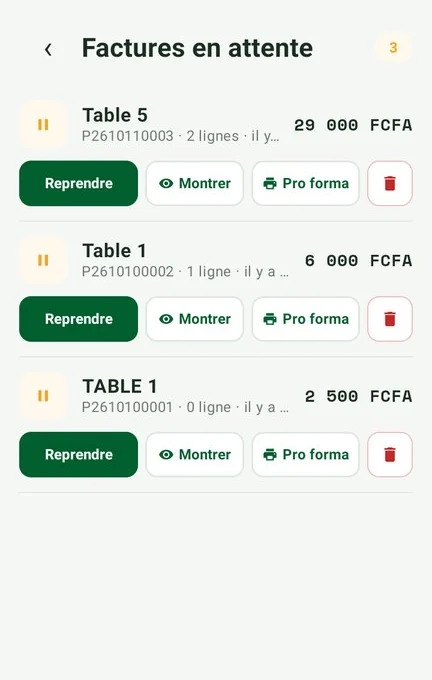
Mettre une vente en attente
Une table au restaurant, un client qui revient plus tard : mettez la vente de côté, puis reprenez-la pour la compléter et l'encaisser.

zBilling.net POS
Encaissez, imprimez le reçu et suivez votre caisse directement sur votre terminal de paiement. Même sans connexion internet.
99e52269948d892e81b03b41b55f0789e255842f8c772c7eb4aa5eccaf5f0234
Vous êtes sur ordinateur ? Scannez ce code avec le terminal pour y télécharger l'application.
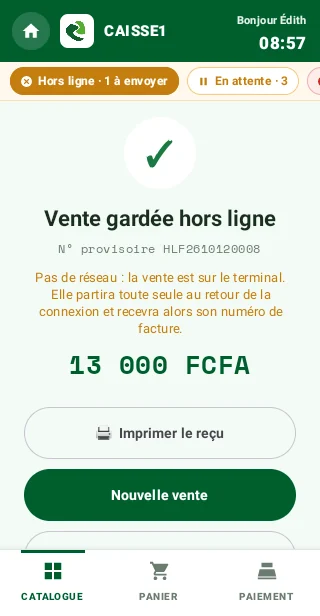
Une connexion mobile qui faiblit ne bloque pas la caisse. Le terminal encaisse, imprime le reçu et garde chaque vente jusqu'au retour du réseau.
Vous encaissez et imprimez le reçu, comme d'habitude.
La vente est enregistrée sur le terminal, avec un numéro provisoire.
Elle part toute seule vers votre espace zBilling.net et reçoit son numéro de facture.
Tout ce qu'il faut pour tenir la caisse d'une boutique, d'un bar ou d'un restaurant, sur un seul appareil.
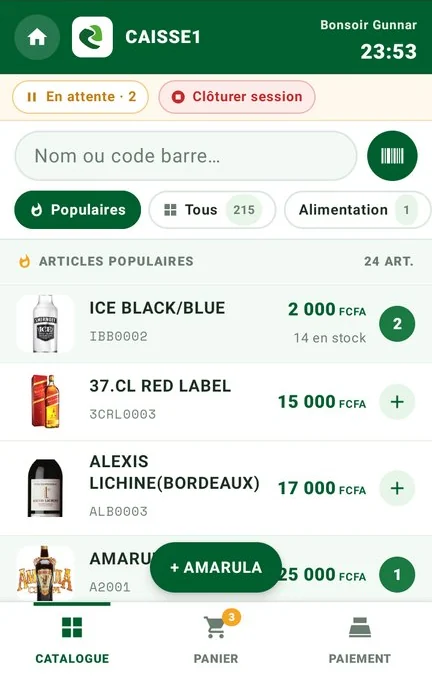
Recherchez un article par son nom, ou scannez son code-barres avec la caméra. Les articles les plus vendus sont toujours à portée de main.
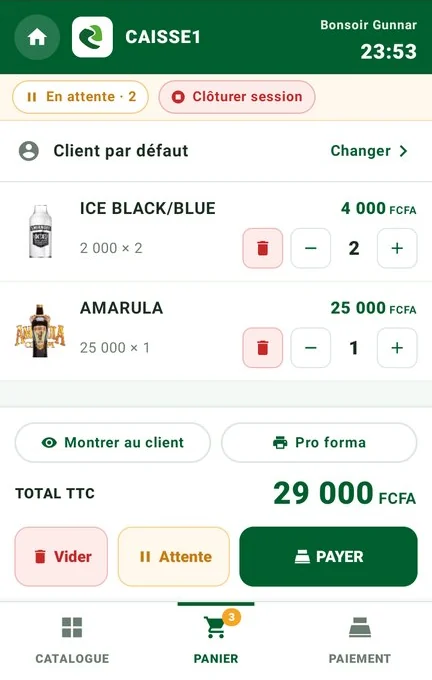
Ajustez les quantités, choisissez le client, voyez le total TTC en un coup d'œil.
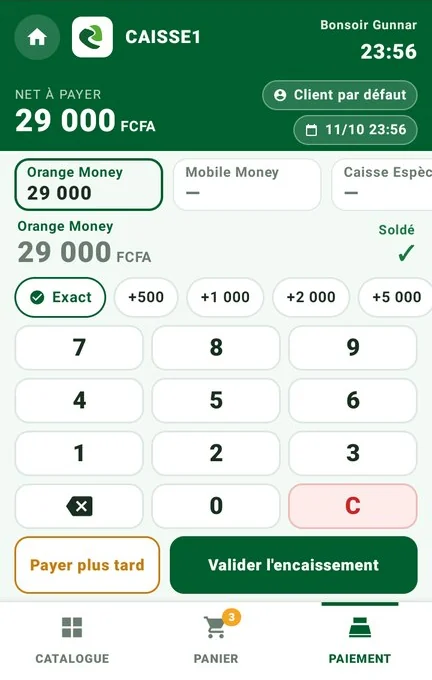
Espèces, Orange Money, Mobile Money… Plusieurs moyens de paiement sur une même vente, et le rendu monnaie calculé automatiquement.
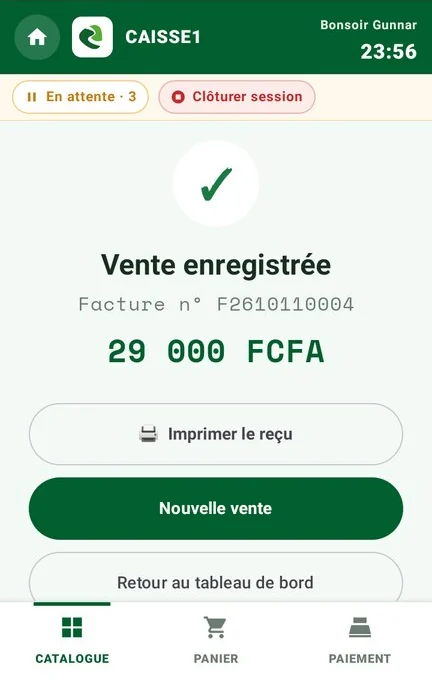
La vente est enregistrée et le reçu sort de l'imprimante du terminal.
Une table au restaurant, un client qui revient plus tard : mettez la vente de côté, puis reprenez-la pour la compléter et l'encaisser.
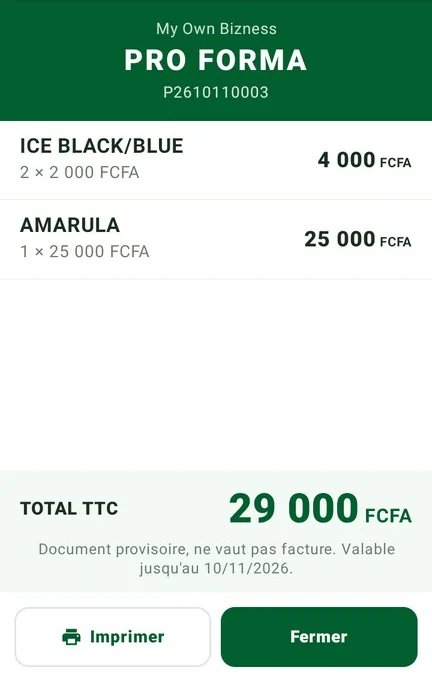
Montrez le prix au client sur l'écran, ou imprimez une pro forma.
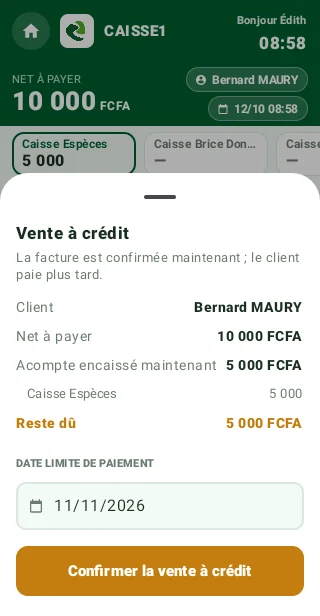
Encaissez un acompte, fixez une date limite et suivez ce qu'il reste à payer.
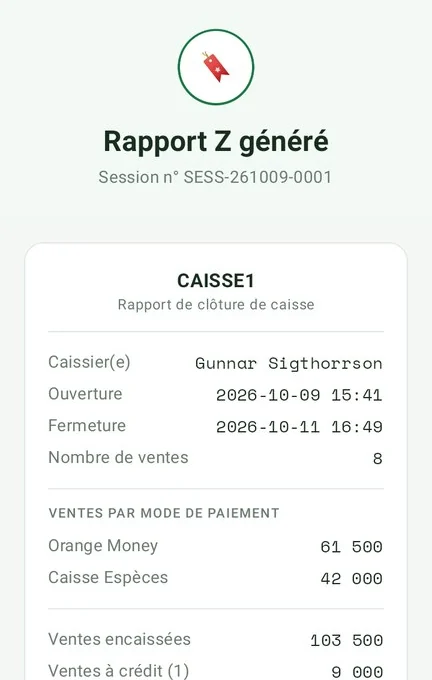
Comptez le fond de caisse au début, l'argent en caisse à la fin, et imprimez le rapport Z.
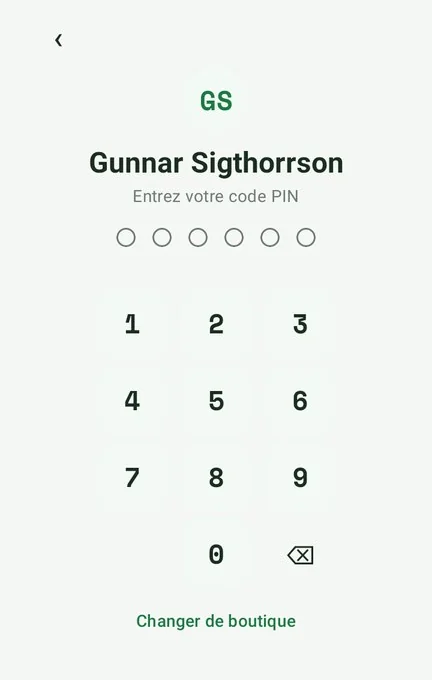
Chaque caissier a son propre code. Chaque vente est rattachée à la personne qui l'a faite.
Enregistrez les entrées et sorties d'argent de la caisse, avec reçu.
Les ventes faites sur le terminal apparaissent dans votre espace zBilling.net, avec les mêmes articles, clients et caisses.
Compatible avec Android 6.0 et versions ultérieures, sous réserve des caractéristiques de l'appareil. Impression testée sur les terminaux Elite HPOS A2 et H10S. Pour les autres modèles, vérification recommandée avant achat.
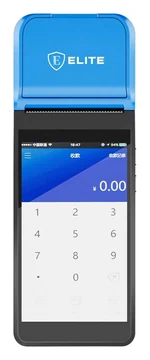
Imprimante intégrée de 58 mm
Testé et validé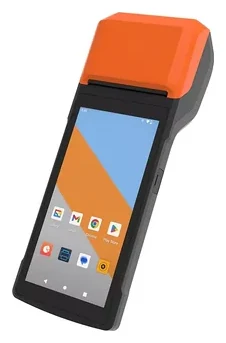
Imprimante intégrée (InnerPrinter, via Bluetooth)
Testé et validéImprimante thermique ESC/POS de 58 mm en Bluetooth ou en USB, ou imprimante d'étiquettes TSPL en Bluetooth (ex. PT-260) avec un rouleau ticket.
Vérification recommandée avant achatVous avez un autre modèle de terminal ? Contactez-nous avant l'achat, nous vous dirons s'il est compatible.
L'application n'est pas sur le Google Play Store : elle se télécharge depuis cette page.
Sur le terminal, ouvrez cette page et touchez « Télécharger l'application ».
Touchez la notification de téléchargement, ou ouvrez le fichier zbilling-pos-1.4.19.apk dans « Téléchargements ».
La première fois, Android demande d'autoriser l'installation d'applications depuis le navigateur. Touchez « Paramètres », activez « Autoriser depuis cette source », puis revenez en arrière.
Touchez « Installer », puis « Ouvrir ».
Dans votre espace zBilling.net, affichez le code QR de la boutique. Dans l'application, touchez « Activer la caméra » et scannez-le. Sans caméra, touchez « Saisir le code manuellement ».
Choisissez votre nom et tapez votre code PIN. Vous êtes prêt à vendre.
L'application se met à jour d'elle-même. Quand une nouvelle version est disponible, elle vous la propose au démarrage : touchez « Mettre à jour », puis « Installer ». Vos ventes et vos réglages sont conservés.
Version actuelle
Quoi de neuf
SHA-256
99e52269948d892e81b03b41b55f0789e255842f8c772c7eb4aa5eccaf5f0234
Non. Les terminaux de paiement n'ont souvent pas accès au Play Store, alors l'application se télécharge depuis cette page. Elle est signée par zBilling.net, et les mises à jour arrivent directement dans l'application.
Pour toute application installée en dehors du Play Store, Android demande d'abord d'autoriser la source : c'est l'étape 3 de l'installation. En revanche, si Play Protect bloque l'installation, ne passez pas outre. Vérifiez que le fichier vient bien de cette page (son empreinte SHA-256 est indiquée sous le bouton de téléchargement), puis contactez notre support : nous vous aiderons à installer l'application.
Non. Sans réseau, vous continuez à vendre et à imprimer les reçus. Les ventes sont gardées sur le terminal et envoyées automatiquement au retour de la connexion. Internet est nécessaire pour activer le terminal la première fois et pour synchroniser.
Les ventes déjà envoyées sont sur votre compte zBilling.net : rien n'est perdu. Avant de désinstaller, vérifiez dans « Ventes hors ligne » qu'il ne reste aucune vente à envoyer. Sinon, ces ventes seraient perdues.
L'impression est testée sur les imprimantes intégrées des terminaux Elite HPOS A2 et H10S. L'application imprime aussi sur les imprimantes thermiques ESC/POS de 58 mm en Bluetooth ou en USB, et sur les imprimantes d'étiquettes TSPL en Bluetooth (par exemple la PT-260) équipées d'un rouleau ticket. Pour un autre modèle, contactez-nous avant l'achat.
Dans Réglages > Configuration imprimante, choisissez « Imprimante d'étiquettes TSPL — Bluetooth », puis votre imprimante. Réglez ensuite le recul du papier : il ramène la fin du ticket au bord de découpe. Valeurs déjà testées : PT-260 : 80 mm. Pour un autre modèle, touchez « Calibrer le recul » : l'application imprime deux petits tickets, vous mesurez le papier blanc sous le second, et elle calcule la bonne valeur.
Oui. Chacun se connecte avec son nom et son code PIN. Chaque vente et chaque session de caisse sont rattachées au caissier.
Oui. Activez chaque terminal avec le code QR de la boutique.
Ceux que vous avez paramétrés dans votre espace zBilling.net : espèces, Orange Money, Mobile Money, etc. Une même vente peut être payée avec plusieurs moyens.
Rien à faire : l'application vous propose la nouvelle version au démarrage. Vous pouvez aussi télécharger à nouveau l'application depuis cette page et l'installer par-dessus l'ancienne. Vos données sont conservées.
Notre support vous répond par téléphone au +237 242 23 20 52, sur WhatsApp ou par e-mail à support@ict4u-solutions.com. Horaires : Lundi à vendredi : 8h-17h30, Samedi : 8h-14h.
Notre équipe vous accompagne pour installer l'application, activer le terminal ou régler l'imprimante.
Lundi à vendredi : 8h-17h30, Samedi : 8h-14h
Prêt à encaisser sur votre terminal ?
Télécharger l'application (Android)Pas encore de compte zBilling.net ? Demandez une démonstration ou créez un compte gratuitement.